| PTO. DE ORIGEN | NOMBRE DEL BUQUE | VOLUMEN (barriles) | VALOR DEL EMBARQUE | FECHA DE SALIDA | TIEMPO DEL VIAJE (días) | |||
| Buenos Aires | Patagonia | $ 180,000.00 | $ 3,600,000.00 | 8/4/2013 | $ 15.00 | |||
| Kuwait | Almen-Ha | $ 225,000.00 | $ 4,500,000.00 | 10/15/2013 | $ 22.00 | |||
| San Francisco | West Union | $ 200,000.00 | $ 4,000,000.00 | 11/29/2013 | $ 8.00 | |||
| TOTAL EN BARRILES | $ 605,000.00 | |||||||
| TOTAL EN $ | $ 12,100,000.00 | |||||||
| PRECIO DEL BARRIL | ||||||||
| $ 20.00 | ||||||||
| Si la fecha de llegada real excede a la fecha prevista, corresponde aplicar una multa por demora al | ||||||||
| vendedor del embarque | ||||||||
| PTO. DE DESTINO | NOMBRE DEL BUQUE | FECHA DE LLEGADA | DIAS DEMORA | |||||
| PREVISTA | REAL | |||||||
| Valparaíso | Patagonia | 8/19/2013 | 8/20/2013 | 1 | ||||
| Sidney | Almen-Ha | 10/30/2013 | 11/6/2013 | 7 | ||||
| Panamá | West Union | 12/14/2013 | 12/17/2013 | 3 | ||||
| Calcular que porcentaje del volúmen toral de barriles corresponde a cada buque | ||||||||
| NOMBRE DEL BUQUE | PORCENTAJES | |||||||
| Patagonia | 29.75% | |||||||
| Almen-Ha | 37.19% | |||||||
| West Union | 33.06% | |||||||
 |
||||||||
Wednesday, 9 October 2013
Excel: transporte de petróleo


Excel: balance del sexto año
Buscando como representar las estadísticas se encontró en el excelente blog de Chandoo una nota sobre sobre la representación gráfica del precipicio fiscal de los Estados Unidos. Basado en esa nota y en una posterior sobre un tema similar, se ha desarrollado este gráfico que muestra dinámicamente el número de páginas vistas en JLD Excel en los años 2007-2012

Este tipo de gráfico, permite una rápida comparación entre
los años y ver cómo se ha ido desarrollando la popularidad del blog. La barra de desplazamiento permite señalar cada mes en particular, mostrando al mismo tiempo el número de páginas vistas.
Para crear este gráfico se empezó por descargar la información sobre el número de visitantes y páginas vistas en el blog en el sitio StatCounter

Como puede apreciarse se tratan de datos diarios. Para poder crear nuestro gráfico tenemos que transformar estos datos a datos mensuales y anuales. Como ya habrán intuido la forma más eficiente de hacerlo es con tablas dinámicas
Video:
Ahora copiamos todo el contenido de la hoja y usamos Pegar Especial-Valores, para cancelar la tabla dinámica dejando sólo los valores.
El próximo paso es separar con una fila en blanco los años (para crear la separación en el gráfico) y agregar una serie de datos adicional en la columna D con esta fórmula
=SI(B2=$G$1,C2,NOD())
Continúa en:
Copy right: http://jldexcelsp.blogspot.com.ar/2012/12/jld-excel-balance-del-sexto-ano-y-un.html

Este tipo de gráfico, permite una rápida comparación entre
los años y ver cómo se ha ido desarrollando la popularidad del blog. La barra de desplazamiento permite señalar cada mes en particular, mostrando al mismo tiempo el número de páginas vistas.
Para crear este gráfico se empezó por descargar la información sobre el número de visitantes y páginas vistas en el blog en el sitio StatCounter

Como puede apreciarse se tratan de datos diarios. Para poder crear nuestro gráfico tenemos que transformar estos datos a datos mensuales y anuales. Como ya habrán intuido la forma más eficiente de hacerlo es con tablas dinámicas
Video:
Ahora copiamos todo el contenido de la hoja y usamos Pegar Especial-Valores, para cancelar la tabla dinámica dejando sólo los valores.
El próximo paso es separar con una fila en blanco los años (para crear la separación en el gráfico) y agregar una serie de datos adicional en la columna D con esta fórmula
=SI(B2=$G$1,C2,NOD())
Continúa en:
Copy right: http://jldexcelsp.blogspot.com.ar/2012/12/jld-excel-balance-del-sexto-ano-y-un.html
Tuesday, 8 October 2013
Excel 2013: Hoja de balance con capital circulante

Descripción
Esta
plantilla de hoja de balance permite realizar un seguimiento de activos y
pasivos y calcula varias relaciones basadas en dichos activos y pasivos.
CAPITAL CIRCULANTE
Parte del capital
técnico que se modifica en el ciclo de producción.
Conjunto de elementos del activo
en rotación
permanente en la empresa,
constituido por los valores
de explotación
realizables
y disponibles,
una vez deducidas las reservas
para depreciación
. Working
capital. Circulating capital.
Floating capital.
capital de
explotación
(En inglés: working capital )
Llamado también fondo de maniobra o fondo de rotación. Parte de los recursos permanentes (fondos propios y cuentas a pagar y provisiones a largo plazo) que financia los activos circulantes (tesorería y cuentas financieras, cuentas a cobrar, existencias y otros activos a corto plazo). Su importe es equivalente a la diferencia entre el activo circulante y el pasivo circulante (cuentas a pagar y provisiones a corto plazo).
(En inglés: working capital )
Llamado también fondo de maniobra o fondo de rotación. Parte de los recursos permanentes (fondos propios y cuentas a pagar y provisiones a largo plazo) que financia los activos circulantes (tesorería y cuentas financieras, cuentas a cobrar, existencias y otros activos a corto plazo). Su importe es equivalente a la diferencia entre el activo circulante y el pasivo circulante (cuentas a pagar y provisiones a corto plazo).
Excel 2013: balance de pérdidas y ganancias
Descripción
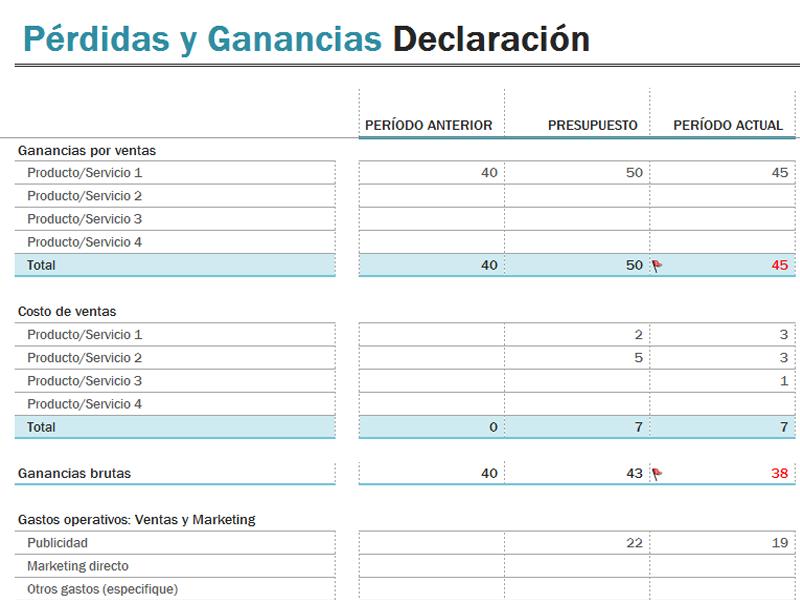
Use esta plantilla para crear un completo balance de pérdidas y ganancias para su compañía. Calcula automáticamente el cambio porcentual respecto al período anterior y al presupuesto. El formato condicional aporta pistas visuales en las áreas que requieren atención.
http://office.microsoft.com/es-ar/templates/balance-de-perdidas-y-ganancias-TC103107656.aspx
La cuenta de pérdidas y ganancias es un documento de obligada creación por parte de las empresas, junto con la memoria y el balance. Consiste en desglosar, los gastos e ingresos en distintas categorías y obtener el resultado, antes y después de impuestos.
Cuentas anuales[editar • editar código]
El balance, la cuenta de pérdidas y ganancias, el estado de cambios en el patrimonio neto, el estado de flujos de efectivo y la memoria son los documentos que integran las cuentas anuales.
o COMUNICACION “A” 5398. 13/02/2013.
Ref.: Circular RUNOR 1 – 1013 LISOL 1 – 568 OPRAC 1 – 688. Lineamientos para la gestión de riesgos en las entidades financieras. Clasificación de deudores. Previsiones mínimas por riesgo de incobrabilidad. Modificaciones.
… ponerse énfasis en analizar si el cliente cuenta con una capacidad de pago suficiente que permita … que requieren para cubrir, no sólo las pérdidas inesperadas originadas por las exposiciones a los … tanto en base individual como consolidada y comprender pruebas de estrés que complementen …Los deterioros significativos en las ganancias de la entidad, la calidad de los activos o en la …
o Banco Central de la Republica Argentina
http://ar.vlex.com/libraries/25/search?q=Cuenta+de+p%C3%A9rdidas+y+ganancias+consolidada
Monday, 7 October 2013
Excel 2013: Hoja de balance
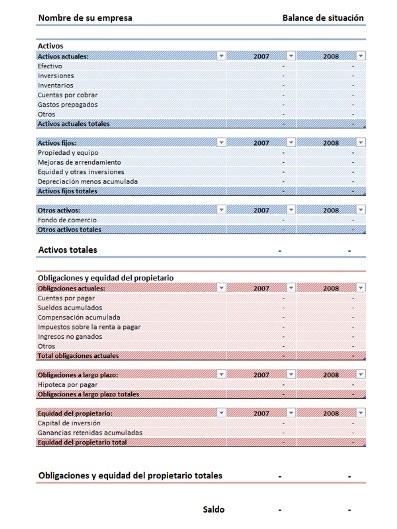
Una hoja de balance es una referencia de un negocio en una fecha determinada. Cada negocio requiere de un balance general que se creará en un horario regular. Si bien puede parecer como de otro idioma para alguien no familiarizado con la contabilidad, el balance es relativamente fácil de crear
Descripción
Haga un informe de sus activos y pasivos con esta plantilla de hoja de balance; incluye los activos actuales, los activos fijos, las participaciones y los pasivos actuales y a largo plazo.
http://office.microsoft.com/es-es/templates/hoja-de-balance-TC010073876.aspx
Pasos
1. 1
Enumera tus activos: Los activos son los elementos que la empresa posee. Un balance clasificado enumera los activos en las siguientes categorías:
1. Los activos corrientes. Esto incluye dinero en efectivo (dinero en cuentas bancarias), las cuentas por cobrar (dinero que se te debe), material de oficina, y cualquier cosa que se espera recibir o utilizar en menos de un año.
2. Los activos fijos. Estos son los elementos físicos que son propiedad de la empresa, incluyendo terrenos, edificios, maquinaria, muebles, cualquier objeto que se espera que dure más de un año.
Esto a menudo aparee como “Propiedades, Planta y Equipo”.
Estos artículos sueles perder valor con el tiempo, y por lo general tienen valores de depreciación en la lista.
3. Otros activos. Algunos elementos, como los bonos o gastos pre pagados, no se ajustan a las categorías anteriores y que se enumeran por separado.
2. 2
Enumera tus pasivos. Los pasivos son las deudas u obligaciones contraídas con otras personas. Se dividen en dos categorías:
1. Deudas a corto plazo. Estos son cualquier cosas que tienes que pagarse dentro del año siguiente, como cuentas por pagar, impuestos o nómina.
2. Pasivo a largo plazo. Esto incluye préstamos, hipotecas y arrendamientos.
3. 3
Calcula tu patrimonio. Esto es igual al total de tus activos menos tus pasivos totales. Este se compone de las inversiones realizadas por el propietario, menos las retiradas más los ingresos netos.
Sunday, 6 October 2013
Excel 2013: Iniciar el complemento PowerPivot
Importante Esta característica no está disponible en Office en PC con Windows RT. Power View y PowerPivot solo están disponibles en las ediciones Office Profesional Plus y Office 365 Profesional Plus. Lea Los libros de Excel 2010 con PowerPivot no funcionan en algunas versiones de Excel 2013. ¿Quiere ver qué versión de Office está usando?
PowerPivot de Excel 2013 es un complemento que puede usar para realizar eficaces análisis de datos en Excel 2013. Este complemento está disponible en Microsoft Office Professional Plus. Está integrado en Excel 2013 pero no está habilitado. Aquí puede averiguar cómo se habilita PowerPivot antes de utilizarlo por primera vez.
1. Vaya a Archivo > Opciones > Complementos.
2. En el cuadro Administrar, haga clic en Complementos COM> Ir.
3. Active el cuadro Microsoft Office PowerPivot para Excel 2013 y haga clic en Aceptar. Si tiene instaladas otras versiones del complemento PowerPivot, también se muestran en la lista Complementos COM. Asegúrese de seleccionar el complemento PowerPivot para Excel 2013.
La cinta de opciones tiene ahora una pestaña PowerPivot.

Abra la ventana de PowerPivot.
1. Haga clic en PowerPivot.
Esta es la pestaña en la que se trabaja con las tablas dinámicas de PowerPivot, los campos calculados y los indicadores clave de rendimiento (KPI), y donde se crean las tablas vinculadas.
2. Haga clic en Administrar.

Ahora está en la ventana de PowerPivot. Aquí puede hacer clic en Obtener datos externos para utilizar el Asistente para la importación de tablas a fin de filtrar datos a medida que va agregándolos a un archivo, crear relaciones entre las tablas, enriquecer los datos con cálculos y expresiones y, luego, usarlos para crear tablas dinámicas y gráficos dinámicos.

Más información acerca de PowerPivot.
Solución de problemas: la cinta de PowerPivot desaparece
En raros casos, la cinta de PowerPivot desaparece del menú si Excel determina que el complemento está provocando una situación inestable. Esto podría suceder si Excel se cierra de manera inesperada mientras la ventana PowerPivot está abierta. Para restaurar el menú de PowerPivot, realice lo siguiente:
1. Vaya a Archivo > Opciones > Complementos.
2. En el cuadro Administrar, haga clic en Elementos deshabilitados > Ir.
3. Seleccione Microsoft Office PowerPivot para Excel 2013 y haga clic en Habilitar.
Si los pasos anteriores no restauran la cinta de PowerPivot o si la cinta desaparece cuando cierra y vuelve a abrir Excel, pruebe lo siguiente:
1. Cierre Excel.
2. Seleccione Inicio > Ejecutar y escriba regedit.
3. En el Editor del Registro, expanda HKEY_CURRENT_USER > Software > Microsoft > Office > 15.0 > User Settings.
4. Haga clic con el botón secundario del mouse en PowerPivotExcelAddin y luego haga clic en Eliminar.
5. Vuelva al principio del Editor del Registro.
6. Expanda HKEY_CURRENT_USER > Software > Microsoft > Office > Excel > Addins.
7. Haga clic con el botón secundario del mouse en PowerPivotExcelClientAddIn.NativeEntry.1 y luego haga clic en Eliminar.
8. Cierre el Editor del Registro.
9. Abra Excel.
10. Habilite el complemento según los pasos que se indican al inicio de este artículo.
Copy Right: http://office.microsoft.com/es-ar/excel-help/iniciar-el-complemento-powerpivot-de-excel-2013-HA102837097.aspx
PowerPivot de Excel 2013 es un complemento que puede usar para realizar eficaces análisis de datos en Excel 2013. Este complemento está disponible en Microsoft Office Professional Plus. Está integrado en Excel 2013 pero no está habilitado. Aquí puede averiguar cómo se habilita PowerPivot antes de utilizarlo por primera vez.
1. Vaya a Archivo > Opciones > Complementos.
2. En el cuadro Administrar, haga clic en Complementos COM> Ir.
3. Active el cuadro Microsoft Office PowerPivot para Excel 2013 y haga clic en Aceptar. Si tiene instaladas otras versiones del complemento PowerPivot, también se muestran en la lista Complementos COM. Asegúrese de seleccionar el complemento PowerPivot para Excel 2013.
La cinta de opciones tiene ahora una pestaña PowerPivot.

Abra la ventana de PowerPivot.
1. Haga clic en PowerPivot.
Esta es la pestaña en la que se trabaja con las tablas dinámicas de PowerPivot, los campos calculados y los indicadores clave de rendimiento (KPI), y donde se crean las tablas vinculadas.
2. Haga clic en Administrar.

Ahora está en la ventana de PowerPivot. Aquí puede hacer clic en Obtener datos externos para utilizar el Asistente para la importación de tablas a fin de filtrar datos a medida que va agregándolos a un archivo, crear relaciones entre las tablas, enriquecer los datos con cálculos y expresiones y, luego, usarlos para crear tablas dinámicas y gráficos dinámicos.

Más información acerca de PowerPivot.
Solución de problemas: la cinta de PowerPivot desaparece
En raros casos, la cinta de PowerPivot desaparece del menú si Excel determina que el complemento está provocando una situación inestable. Esto podría suceder si Excel se cierra de manera inesperada mientras la ventana PowerPivot está abierta. Para restaurar el menú de PowerPivot, realice lo siguiente:
1. Vaya a Archivo > Opciones > Complementos.
2. En el cuadro Administrar, haga clic en Elementos deshabilitados > Ir.
3. Seleccione Microsoft Office PowerPivot para Excel 2013 y haga clic en Habilitar.
Si los pasos anteriores no restauran la cinta de PowerPivot o si la cinta desaparece cuando cierra y vuelve a abrir Excel, pruebe lo siguiente:
1. Cierre Excel.
2. Seleccione Inicio > Ejecutar y escriba regedit.
3. En el Editor del Registro, expanda HKEY_CURRENT_USER > Software > Microsoft > Office > 15.0 > User Settings.
4. Haga clic con el botón secundario del mouse en PowerPivotExcelAddin y luego haga clic en Eliminar.
5. Vuelva al principio del Editor del Registro.
6. Expanda HKEY_CURRENT_USER > Software > Microsoft > Office > Excel > Addins.
7. Haga clic con el botón secundario del mouse en PowerPivotExcelClientAddIn.NativeEntry.1 y luego haga clic en Eliminar.
8. Cierre el Editor del Registro.
9. Abra Excel.
10. Habilite el complemento según los pasos que se indican al inicio de este artículo.
Copy Right: http://office.microsoft.com/es-ar/excel-help/iniciar-el-complemento-powerpivot-de-excel-2013-HA102837097.aspx
Saturday, 5 October 2013
Excel 2013: Cálculo de ahorro

Descripción
¿Querés ahorrar dinero? Esta plantilla puede ayudarte. Agrega un objetivo, los parámetros de fecha y el importe, y deja que Excel haga el resto. Así de fácil.
http://office.microsoft.com/es-ar/templates/calculo-de-ahorro-TC103107660.aspx
Calculadora de ahorro de interés es una herramienta de evaluación de finanzas personales para calcular cuánto ganancias uno puede ganar en sus ahorros para un período de tiempo concreto. La cantidad principal, opcional pago mensual, período de madurez y tasa de interés son los términos claves para calcular el pago futuro asociado a su cuenta de ahorros. Generalmente el Banco pagará interés compuesto en la cuenta de ahorros. Mediante el uso de este interés de ahorro en línea calculadora ayudarle que banco le ofrece las mejores tasas de interés mediante la comparación de planes de ahorro diferentes
Copy Right: http://es.ncalculators.com/interest/savings-interest-calculadora.htm
Thursday, 3 October 2013
Excel: Ejemplo Macro vba
Informe automático.
La automatización de tareas mediante macros vba en Excel nos otorgan numerosas ventajas como lo son la erradicación de errores de cálculos humanos, ahorro de tiempo de trabajo, resolución de cálculos complejos, eficacia, eficiencia….
Para observar las numerosas ventajas que proporcionan las macros, pongamos un ejemplo sencillo de una tarea repetitiva, imaginemos que todos los lunes al llegar al trabajo, debemos de realizar un informe acerca de los precios y códigos (referencias) actuales de los productos de la empresa, para ello disponemos de un report con el siguiente formato:
Automatización de Informes con Macros Excel.
En la primera fila tenemos el nombre del producto, en la fila inferior la referencia del producto, la fila posterior el precio y finalmente la siguiente fila esta en blanco, así sucesivamente hasta 500 productos:
Formato inicial

El informe a presentar se ha de agrupar todos los productos en una única columna, representado en las columnas contiguas la referencia y precio de cada producto:
Formato final

Analizando el proceso, si se realizara manualmente dicho trabajo deberíamos de hacer los siguientes pasos para cada producto:
1. Seleccionar la referencia del producto
2. “Cortar” la referencia
3. Pegarla en la celda contigua a la del nombre del producto
4. Seleccionar el precio del producto
5. “Cortar” el precio
6. Pegarlo en la celda contigua a la referencia del producto
7. Seleccionar las filas que estén en blanco
8. Borrar las filas
Copy Right: http://www.webandmacros.com/ejemplo_macro_excel.htm
La automatización de tareas mediante macros vba en Excel nos otorgan numerosas ventajas como lo son la erradicación de errores de cálculos humanos, ahorro de tiempo de trabajo, resolución de cálculos complejos, eficacia, eficiencia….
Para observar las numerosas ventajas que proporcionan las macros, pongamos un ejemplo sencillo de una tarea repetitiva, imaginemos que todos los lunes al llegar al trabajo, debemos de realizar un informe acerca de los precios y códigos (referencias) actuales de los productos de la empresa, para ello disponemos de un report con el siguiente formato:
Automatización de Informes con Macros Excel.
En la primera fila tenemos el nombre del producto, en la fila inferior la referencia del producto, la fila posterior el precio y finalmente la siguiente fila esta en blanco, así sucesivamente hasta 500 productos:
Formato inicial

El informe a presentar se ha de agrupar todos los productos en una única columna, representado en las columnas contiguas la referencia y precio de cada producto:
Formato final

Analizando el proceso, si se realizara manualmente dicho trabajo deberíamos de hacer los siguientes pasos para cada producto:
1. Seleccionar la referencia del producto
2. “Cortar” la referencia
3. Pegarla en la celda contigua a la del nombre del producto
4. Seleccionar el precio del producto
5. “Cortar” el precio
6. Pegarlo en la celda contigua a la referencia del producto
7. Seleccionar las filas que estén en blanco
8. Borrar las filas
Copy Right: http://www.webandmacros.com/ejemplo_macro_excel.htm
Wednesday, 2 October 2013
¿Que es VBA?

En los años 1950 se inventa un lenguaje de alto nivel llamado FORTRAN (IBM Mathematical Formula Translating System), orientado a ingeniería y ciencias, que permitía escribir código de una manera más entendible e intutiva para el ser humano que empezar a escribir en ensamblador que es un lenguaje penosamente arduo para la mayoría de las personas. Se dice que es de alto nivel porque la forma de expresar las cosas es más entendible para el ser humano, y evidentemente bajo nivel lidia más con aspectos funcionales de la máquina a niveles mucho menos intuitivos.
A partir de este lenguaje se inventa en 1964 el BASIC (Beginner’s All-purpose Symbolic Instruction Code) por parte de los húngaros John George Kemeny y Thomas Eugene Kurtz del Dartmouth College en New Hampshire, EUA para personas que no tuvieran profundos conocimientos de computadoras y ciencias.
Microsoft crea su propia versión con el lenguaje GW-BASIC y un compilador llamado BASCOM para Compaq. Un compilador sirve para traducir el código que escribe el usuario (código fuente) a lenguaje binario (lenguaje máquina) que es el que las computadoras entienden. Como el GW-BASIC no compilaba el programa para generar un archivo ejecutable, lo que hacía era “interpretarlo”, que equivale a decir que toma las instrucciones de una en una, las compila y luego las ejecuta, un proceso que hace la ejecución mucho más lenta.
Luego viene Visual Basic (VB) que es un lenguaje, tradicionalmente considerado como orientado a eventos, aunque también es capaz de manejar objetos de una forma algo básica, que se considera fácil de trabajar por el manejo de interfaces gráficas y también por lo entendible que resulta el BASIC del cual se deriva. Fue introducido en 1991 (versión 1), y ha sido objeto de mejoras con el tiempo, pero la versión que se utiliza al programar en macros de Microsoft Office pertenece a la versión 6 de 1998. Posteriormente se introduce el Visual Basic en su versión .NET que tiene importantes diferencias respecto de versiones anteriores, de modo que el código escrito en versión 5 podría no funcionar en .NET
VBA (Visual Basic for Applications) es una versión recortada de Visual Basic 6, que fue extendida con comandos de macro y objetos específicos de Microsoft Office. A diferencia del Visual Basic, no puede generar archivos ejecutables, sino que el código se debe echar a andar al estar dentro de una de las aplicaciones de Microsoft Office.
¿Cómo crear una macro?
Una macro es parecida un programa, pero se crea al grabar acciones del usuario que se representan como código. Dichas macros por sí solas solo podrían realizar secuencias fijas que empulan al pie de la letra las acciones realizadas por un usuario. Afortunadamente las macros de Officie incorporan la facilidad de usar también elementos de Visual Basic que permiten realizar procedimientos más complejos.
De esta manera puedes grabar algunas acciones (macros) y complementar el resto con instrucciones (VB) que agregas a tu gusto para cambiar todo para que se lleven a cabo los procesos que deseas realizar.
DESCARGAR EJERCICIO PROGRAMACION CON CONTROLES Y USERFORM EN EXCEL
Copy Right:
http://excelservicios.com/index.php/81-informatica/92-excel-vba-y-macros
Tuesday, 1 October 2013
Excel: Crear una macro automáticamente
La forma más fácil e intuitiva de crear macros es crearlas mediante el grabador de macros del que dispone Excel.
Este grabador de macros te permite grabar las acciones deseadas que posteriormente las traduce a instrucciones en VBA, las cuales podemos modificar posteriormente si tenemos conocimientos de programación.
Para grabar una macro debemos acceder al menú Herramientas y abrir el submenú Macro y dentro de este submenu seleccionar la opción Grabar nueva macro…

Además de esta opción en el menú podemos encontrar las siguientes opciones:
Macros… – Donde accedemos a un listado de las macros creadas en ese libro.
Seguridad… – Con esta opcion podemos cambiar el nivel de seguridad para evitar MacroVirus.
Editor de Visual Basic – Con esta opción accedemos al editor de Visual Basic.
Editor de secuencias de comando de Microsoft – Esta función solo estará activa si la hemos instalado.
Al seleccionar la opción Grabar nueva macro…, lo primero que vemos es el cuadro de diálogo Grabar macro donde podemos dar un nombre a la macro (no está permitido insertar espacios en blanco en el nombre de la macro).
Podemos asignarle un Método abreviado: mediante la combinación de las tecla CTRL + “una tecla del teclado”. El problema está en encontrar una combinación que no utilice ya Excel.
En Guardar macro en: podemos seleccionar guardar la macro en el libro activo, en el libro de macros personal o en otro libro.
En Descripción: podemos describir cuál es el cometido de la macro o cualquier otro dato que creamos conveniente.

Copy right: http://www.aulaclic.es/excel2003/t_18_1.ht
Este grabador de macros te permite grabar las acciones deseadas que posteriormente las traduce a instrucciones en VBA, las cuales podemos modificar posteriormente si tenemos conocimientos de programación.
Para grabar una macro debemos acceder al menú Herramientas y abrir el submenú Macro y dentro de este submenu seleccionar la opción Grabar nueva macro…

Además de esta opción en el menú podemos encontrar las siguientes opciones:
Macros… – Donde accedemos a un listado de las macros creadas en ese libro.
Seguridad… – Con esta opcion podemos cambiar el nivel de seguridad para evitar MacroVirus.
Editor de Visual Basic – Con esta opción accedemos al editor de Visual Basic.
Editor de secuencias de comando de Microsoft – Esta función solo estará activa si la hemos instalado.
Al seleccionar la opción Grabar nueva macro…, lo primero que vemos es el cuadro de diálogo Grabar macro donde podemos dar un nombre a la macro (no está permitido insertar espacios en blanco en el nombre de la macro).
Podemos asignarle un Método abreviado: mediante la combinación de las tecla CTRL + “una tecla del teclado”. El problema está en encontrar una combinación que no utilice ya Excel.
En Guardar macro en: podemos seleccionar guardar la macro en el libro activo, en el libro de macros personal o en otro libro.
En Descripción: podemos describir cuál es el cometido de la macro o cualquier otro dato que creamos conveniente.

Copy right: http://www.aulaclic.es/excel2003/t_18_1.ht
Monday, 30 September 2013
Argentina: Formalidades archivo Excel para envío información Libro Compras a Servicio Impuestos Internos
El Servicio de Impuestos Internos ha establecido algunas formalidades para preparar archivo Excel con datos del Libro de Compras.
En este instructivo se explica la construcción del archivo para carga de masiva de documentos al detalle de un Libro de Compras en el Portal de Facturación Electrónica MIPYME.
Formato.
El archivo a construir es de tipo .csv (texto separado por punto y coma) el cual puede editarse sin problemas en programas como Microsoft Excel y similares.
La primera línea de este archivo contiene los encabezados de columna, con el fin de facilitar el llenado de la información. Los datos de los documentos deben ser ingresados por línea a partir de la fila número 2.
Descargar instructivo PDF para preparar archivo masivo en formato Excel
Copy right:
http://paneldecomando.blogspot.com.ar/2011/08/formalidades-archivo-excel-para-envio.html
https://docs.google.com/file/d/0B_KpNNc5uYtTOTk3NDRmNTgtNzJiMS00YTY3LWFmNzQtZWQ2MzMyZGY2ZGMx/edit?hl=en_US&pli=1

En este instructivo se explica la construcción del archivo para carga de masiva de documentos al detalle de un Libro de Compras en el Portal de Facturación Electrónica MIPYME.
Formato.
El archivo a construir es de tipo .csv (texto separado por punto y coma) el cual puede editarse sin problemas en programas como Microsoft Excel y similares.
La primera línea de este archivo contiene los encabezados de columna, con el fin de facilitar el llenado de la información. Los datos de los documentos deben ser ingresados por línea a partir de la fila número 2.
Descargar instructivo PDF para preparar archivo masivo en formato Excel
Copy right:
http://paneldecomando.blogspot.com.ar/2011/08/formalidades-archivo-excel-para-envio.html
https://docs.google.com/file/d/0B_KpNNc5uYtTOTk3NDRmNTgtNzJiMS00YTY3LWFmNzQtZWQ2MzMyZGY2ZGMx/edit?hl=en_US&pli=1

Sunday, 29 September 2013
Excel: análisis de causas de redución de personal
Principales causas de reducción de personal y habilidades que las empresas consideran importantes.Datos sobre 32 empresas que operan en el país (Fuente: Clarín Económico).
Tomando como datos los “porcentuales” se debe calcular la cantidad de empresas.
Graficar

Tomando como datos los “porcentuales” se debe calcular la cantidad de empresas.
Graficar

Fórmula para sacar el IVA en Excel
El IVA es un impuesto indirecto sobre el consumo, es decir financiado por el consumidor final. Un impuesto indirecto es el impuesto que no es percibido por el fisco directamente del tributario. El IVA es percibido por el vendedor en el momento de toda transacción comercial (transferencia de bienes o prestación de servicios). Los vendedores intermediarios tienen el derecho a reembolsarse el IVA que han pagado a otros vendedores que los preceden en la cadena de comercialización (crédito fiscal), deduciéndolo del monto de IVA cobrado a sus clientes (débito fiscal), debiendo abonar el saldo al fisco. Los consumidores finales tienen la obligación de pagar el IVA sin derecho a reembolso, lo que es controlado por el fisco obligando a la empresa a entregar justificantes de venta al consumidor final e integrar copias de éstas a la contabilidad en una empresa.
Ejemplo

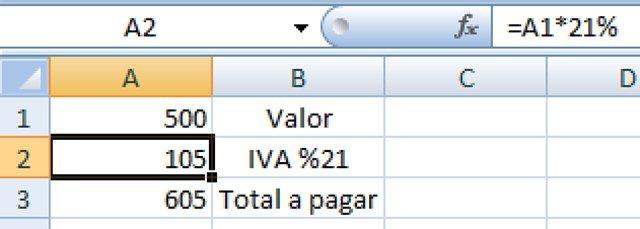
Seguimos con el ejemplo de Argentina, donde el IVA es del 21%.
• En la celda A2 escribe: =A1*21%
• En la celda A3 escribe: =SUMA(A1:A2)
• En la celda A1 escribe el valor al que quieres calcularle el IVA.
Ejemplo
Seguimos con el ejemplo de Argentina, donde el IVA es del 21%.
• En la celda A2 escribe: =A1*21%
• En la celda A3 escribe: =SUMA(A1:A2)
• En la celda A1 escribe el valor al que quieres calcularle el IVA.
Saturday, 28 September 2013
Crear el análisis de sensibilidad en Excel
Antes de crear el análisis de sensibilidad en Excel se deben agregar los datos para los cuales se crearán los diferentes escenarios en Excel. Como puede observar, en la fila 7 se han colocado diferentes montos de venta y en la columna B (por debajo de los cálculos previos) diferentes montos de gastos variables.

Para poder crear el análisis de sensibilidad en Excel debemos seleccionar el rango de datos B7:F11 y pulsar el botón Análisis Y si que se encuentran en la ficha Datos y posteriormente seleccionar el comando Tabla de datos.

En la opción Celda de entrada (fila) colocar la referencia a la celda que contiene el monto original de ventas (B4) y como Celda de entrada (columna) especificar la celda que contiene los gastos variables (B6). Al pulsar el botón Aceptar se realizarán los cálculos para obtener las ganancias para cada una de las combinaciones de valores indicados.
Sigue en http://exceltotal.com/analisis-de-sensibilidad-en-excel/
(Copy right)

Para poder crear el análisis de sensibilidad en Excel debemos seleccionar el rango de datos B7:F11 y pulsar el botón Análisis Y si que se encuentran en la ficha Datos y posteriormente seleccionar el comando Tabla de datos.

En la opción Celda de entrada (fila) colocar la referencia a la celda que contiene el monto original de ventas (B4) y como Celda de entrada (columna) especificar la celda que contiene los gastos variables (B6). Al pulsar el botón Aceptar se realizarán los cálculos para obtener las ganancias para cada una de las combinaciones de valores indicados.
Sigue en http://exceltotal.com/analisis-de-sensibilidad-en-excel/
(Copy right)
Friday, 27 September 2013
Excel: Planilla para importar las percepciones de Ingresos Brutos al Sifere

Al igual que hicimos con las retenciones (en esta página) en esta oportunidad ponemos a disposición una planilla para importar las percepciones al sistema de liquidación de Ingresos Brutos Convenio Multilateral (SIFERE).
En ella se deberán cargar los datos de las retenciones, los mismos podrán ser copiados desde otros sistemas (contabilidad, libro de compras, etc.) mediante un simple Copiar-Pegar, lo que recomendamos es al momento de pegar hacerlo con la función Texto sin Formato para evitar cambiar el formato de las celdas.
Primero deberemos cargar la jurisdicción a partir de la celda B10, el número de la misma será calculado automáticamente no es necesario cargarlo, lo que debemos verificar es que no se ingresen los nombres de las jurisdicciones con errores de tipeo. Luego ingresamos el CUIT con los guiones, la fecha en formato DD/MM/AAAA, la sucursal y el número del comprobante que originó la retención (factura), su tipo y letra y finalmente el importe percibido.
Una vez que hemos cargado los datos de todas las percepciones podemos controlar el total en la celda K10.
Controlado el importe pasamos a la Hoja2 donde tenemos los datos preparados para la importación, debemos copiar únicamente las celdas hasta donde hay valores y pegarlas en un archivo de texto, para esto recomendamos abrir el Block de Notas y pegar los datos copiados anteriormente.
Luego grabamos este archivo (recordemos el nombre y la ubicación) y lo importamos desde el Sifere siguiendo la siguiente secuencia de comandos:
Carga de las Declaraciones Juradas > Deducciones > Percepciones > Importar
Como vamos a utilizar el Formato Predeterminado para Retenciones simplemente hacemos click nuevamente sobre el botón Importar y buscamos el archivo de texto que grabamos con el Block de Notas, allí nos saldrá un cuadro de mensaje con el resultado de la importación.
En caso que algún dato resultara erróneo podemos borrar el lote completo de retenciones importadas con el comando Eliminar por Lote de Importación.
Descarga de la planilla en formato OpenOffice (recomendado) click aquí y saltear publicidad.
Copy right: http://www.planillasutiles.com.ar/2013/05/planilla-para-importar-las-percepciones.html
Thursday, 26 September 2013
Excel 2013: sencillos estados de flujo de efectivo personal

Descripción
Esta sencilla plantilla de flujo de efectivo permite a los usuarios realizar un seguimiento de dónde va su dinero gracias a los gráficos con cubos diarios, mensuales y anuales. Le pone al mando de la administración de su flujo de efectivo. Puede personalizar los valores de fecha y de moneda.
Teóricamente, calcular el flujo de caja de una persona no debería ser difícil, siempre que se disponga de las cifras exactas de ingresos y de gastos. En la práctica, resulta un proceso más complejo porque se generan más beneficios y gastos de los que quedan impresos en facturas y cuentas corrientes; por ejemplo, el interés que nos da nuestro dinero, nuestras inversiones, los gastos de dichas inversiones, etc. Por eso llevar una cartera de ingresos y gastos diaria y actualizada dará al final de mes las cifras que se buscan. Calcular el flujo de caja y obtener el gráfico de movimientos durante periodos de tiempo largos nos dará una visión global de dónde se genera nuestro dinero y a qué se destina a largo plazo, cuándo son las épocas en que se generan más gastos y cuándo más beneficios, y lo más importante:
Flujo de caja = Beneficios netos + Amortizaciones + Provisiones
http://office.microsoft.com/es-ar/templates/sencillos-estados-de-flujo-de-efectivo-personal-TC103107654.aspx
http://es.wikipedia.org/wiki/Flujo_de_caja


Subscribe to:
Posts (Atom)