Search This Blog

Tuesday, 1 October 2013

Excel: Crear una macro automáticamente

La forma más fácil e intuitiva de crear macros es crearlas mediante el grabador de macros del que dispone Excel.
Este grabador de macros te permite grabar las acciones deseadas que posteriormente las traduce a instrucciones en VBA, las cuales podemos modificar posteriormente si tenemos conocimientos de programación.
Para grabar una macro debemos acceder al menú Herramientas y abrir el submenú Macro y dentro de este submenu seleccionar la opción Grabar nueva macro…


macro1


Además de esta opción en el menú podemos encontrar las siguientes opciones:
Macros… – Donde accedemos a un listado de las macros creadas en ese libro.
Seguridad… – Con esta opcion podemos cambiar el nivel de seguridad para evitar MacroVirus.
Editor de Visual Basic – Con esta opción accedemos al editor de Visual Basic.
Editor de secuencias de comando de Microsoft – Esta función solo estará activa si la hemos instalado.
Al seleccionar la opción Grabar nueva macro…, lo primero que vemos es el cuadro de diálogo Grabar macro donde podemos dar un nombre a la macro (no está permitido insertar espacios en blanco en el nombre de la macro).
Podemos asignarle un Método abreviado: mediante la combinación de las tecla CTRL + “una tecla del teclado”. El problema está en encontrar una combinación que no utilice ya Excel.
En Guardar macro en: podemos seleccionar guardar la macro en el libro activo, en el libro de macros personal o en otro libro.
En Descripción: podemos describir cuál es el cometido de la macro o cualquier otro dato que creamos conveniente.


macro2


Copy right: http://www.aulaclic.es/excel2003/t_18_1.ht

Monday, 30 September 2013

Argentina: Formalidades archivo Excel para envío información Libro Compras a Servicio Impuestos Internos

El Servicio de Impuestos Internos ha establecido algunas formalidades para preparar archivo Excel con datos del Libro de Compras.
En este instructivo se explica la construcción del archivo para carga de masiva de documentos al detalle de un Libro de Compras en el Portal de Facturación Electrónica MIPYME.
Formato.
El archivo a construir es de tipo .csv (texto separado por punto y coma) el cual puede editarse sin problemas en programas como Microsoft Excel y similares.
La primera línea de este archivo contiene los encabezados de columna, con el fin de facilitar el llenado de la información. Los datos de los documentos deben ser ingresados por línea a partir de la fila número 2.

Descargar instructivo PDF para preparar archivo masivo en formato Excel
Copy right:

http://paneldecomando.blogspot.com.ar/2011/08/formalidades-archivo-excel-para-envio.html
https://docs.google.com/file/d/0B_KpNNc5uYtTOTk3NDRmNTgtNzJiMS00YTY3LWFmNzQtZWQ2MzMyZGY2ZGMx/edit?hl=en_US&pli=1


internos1

Sunday, 29 September 2013

Excel: análisis de causas de redución de personal

Principales causas de reducción de personal y habilidades que las empresas consideran importantes.Datos sobre 32 empresas que operan en el país (Fuente: Clarín Económico).
Tomando como datos los “porcentuales” se debe calcular la cantidad de empresas.
Graficar


porcentual

Fórmula para sacar el IVA en Excel

El IVA es un impuesto indirecto sobre el consumo, es decir financiado por el consumidor final. Un impuesto indirecto es el impuesto que no es percibido por el fisco directamente del tributario. El IVA es percibido por el vendedor en el momento de toda transacción comercial (transferencia de bienes o prestación de servicios). Los vendedores intermediarios tienen el derecho a reembolsarse el IVA que han pagado a otros vendedores que los preceden en la cadena de comercialización (crédito fiscal), deduciéndolo del monto de IVA cobrado a sus clientes (débito fiscal), debiendo abonar el saldo al fisco. Los consumidores finales tienen la obligación de pagar el IVA sin derecho a reembolso, lo que es controlado por el fisco obligando a la empresa a entregar justificantes de venta al consumidor final e integrar copias de éstas a la contabilidad en una empresa.


Ejemplo

IVA

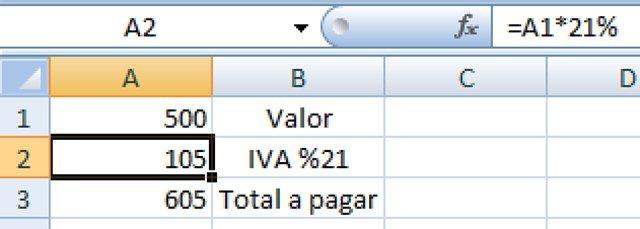
Seguimos con el ejemplo de Argentina, donde el IVA es del 21%.

• En la celda A2 escribe: =A1*21%
• En la celda A3 escribe: =SUMA(A1:A2)
• En la celda A1 escribe el valor al que quieres calcularle el IVA.

Saturday, 28 September 2013

Crear el análisis de sensibilidad en Excel

Antes de crear el análisis de sensibilidad en Excel se deben agregar los datos para los cuales se crearán los diferentes escenarios en Excel. Como puede observar, en la fila 7 se han colocado diferentes montos de venta y en la columna B (por debajo de los cálculos previos) diferentes montos de gastos variables.


analisis1


Para poder crear el análisis de sensibilidad en Excel debemos seleccionar el rango de datos B7:F11 y pulsar el botón Análisis Y si que se encuentran en la ficha Datos y posteriormente seleccionar el comando Tabla de datos.


analisis2a


En la opción Celda de entrada (fila) colocar la referencia a la celda que contiene el monto original de ventas (B4) y como Celda de entrada (columna) especificar la celda que contiene los gastos variables (B6). Al pulsar el botón Aceptar se realizarán los cálculos para obtener las ganancias para cada una de las combinaciones de valores indicados.

Sigue en http://exceltotal.com/analisis-de-sensibilidad-en-excel/
(Copy right)

Friday, 27 September 2013

Excel: Planilla para importar las percepciones de Ingresos Brutos al Sifere

brutos1


Al igual que hicimos con las retenciones (en esta página) en esta oportunidad ponemos a disposición una planilla para importar las percepciones al sistema de liquidación de Ingresos Brutos Convenio Multilateral (SIFERE).
En ella se deberán cargar los datos de las retenciones, los mismos podrán ser copiados desde otros sistemas (contabilidad, libro de compras, etc.) mediante un simple Copiar-Pegar, lo que recomendamos es al momento de pegar hacerlo con la función Texto sin Formato para evitar cambiar el formato de las celdas.
Primero deberemos cargar la jurisdicción a partir de la celda B10, el número de la misma será calculado automáticamente no es necesario cargarlo, lo que debemos verificar es que no se ingresen los nombres de las jurisdicciones con errores de tipeo. Luego ingresamos el CUIT con los guiones, la fecha en formato DD/MM/AAAA, la sucursal y el número del comprobante que originó la retención (factura), su tipo y letra y finalmente el importe percibido.
Una vez que hemos cargado los datos de todas las percepciones podemos controlar el total en la celda K10.
Controlado el importe pasamos a la Hoja2 donde tenemos los datos preparados para la importación, debemos copiar únicamente las celdas hasta donde hay valores y pegarlas en un archivo de texto, para esto recomendamos abrir el Block de Notas y pegar los datos copiados anteriormente.
Luego grabamos este archivo (recordemos el nombre y la ubicación) y lo importamos desde el Sifere siguiendo la siguiente secuencia de comandos:
Carga de las Declaraciones Juradas > Deducciones > Percepciones > Importar
Como vamos a utilizar el Formato Predeterminado para Retenciones simplemente hacemos click nuevamente sobre el botón Importar y buscamos el archivo de texto que grabamos con el Block de Notas, allí nos saldrá un cuadro de mensaje con el resultado de la importación.
En caso que algún dato resultara erróneo podemos borrar el lote completo de retenciones importadas con el comando Eliminar por Lote de Importación.
Descarga de la planilla en formato OpenOffice (recomendado) click aquí y saltear publicidad.
Copy right: http://www.planillasutiles.com.ar/2013/05/planilla-para-importar-las-percepciones.html

Thursday, 26 September 2013

Excel 2013: sencillos estados de flujo de efectivo personal

flujo1


Descripción
Esta sencilla plantilla de flujo de efectivo permite a los usuarios realizar un seguimiento de dónde va su dinero gracias a los gráficos con cubos diarios, mensuales y anuales. Le pone al mando de la administración de su flujo de efectivo. Puede personalizar los valores de fecha y de moneda.
Teóricamente, calcular el flujo de caja de una persona no debería ser difícil, siempre que se disponga de las cifras exactas de ingresos y de gastos. En la práctica, resulta un proceso más complejo porque se generan más beneficios y gastos de los que quedan impresos en facturas y cuentas corrientes; por ejemplo, el interés que nos da nuestro dinero, nuestras inversiones, los gastos de dichas inversiones, etc. Por eso llevar una cartera de ingresos y gastos diaria y actualizada dará al final de mes las cifras que se buscan. Calcular el flujo de caja y obtener el gráfico de movimientos durante periodos de tiempo largos nos dará una visión global de dónde se genera nuestro dinero y a qué se destina a largo plazo, cuándo son las épocas en que se generan más gastos y cuándo más beneficios, y lo más importante:
Flujo de caja = Beneficios netos + Amortizaciones + Provisiones


http://office.microsoft.com/es-ar/templates/sencillos-estados-de-flujo-de-efectivo-personal-TC103107654.aspx


http://es.wikipedia.org/wiki/Flujo_de_caja

Excel 2013: Nuevos gráficos con mejores presentaciones, más prestaciones y opciones


ventas
ventas1


http://www.sistemacontrolgestion.com/Portals/1/novedades%20Excel%202013%20TDS.pdf

HERRAMIENTA EN EXCEL, Decreto 862/2013 IMPUESTOS SOBRE LA RENTA PARA LA EQUIDAD CREE

CREE


En estas herramienta se podrá determinar la tarifa de acuerdo a la actividad económica principal del sujeto pasivo del impuesto CREE.
Además, encontraran un calendario de presentación y pago de las declaraciones mensuales de retención del CREE, en donde simplemente ingresando el NIT, aparecerá las 8 fechas correspondientes a este año.

Descargar Herramienta en excel dto 862_2013
http://accexcontable.blogspot.com.ar/2013/05/herramienta-en-excel-decreto-8622013.html

Ver
Decreto 862 de 26 de Abril de 2013 _ Reglamentario Impuesto CREE
Desde la promulgación de la reforma tributaria creadora del impuesto sobre la renta para la equidad – CREE, el legislador otorgó facultadas al Gobierno Nacional para establecer el sistema de retención en la fuente con el fin de facilitar, acelerar y asegurar el recaudo de éste nuevo tributo.

http://www.gerencie.com/retencion-en-la-fuente-a-titulo-del-impuesto-sobre-la-renta-para-la-equidad-cree.html

Wednesday, 25 September 2013

Excel: informe de ventas básico

informe1


Descripción
Haga un seguimiento de las ventas por producto y cliente con esta sencilla plantilla de Excel. Utilice tablas, rebanadores de tablas y una tabla dinámica para rebanar y segmentar los números. Personalice la tabla dinámica para que se ajuste a sus necesidades.

Premisas para elaborar un buen informe de ventas
Las primeras premisas se basan en poder generar y disponer de información para dar cobertura cada una de las fases del ciclo de venta desde:
• La generación de la demanda.
• La gestión de las oportunidades.
• La ejecución de las ventas.
• La visualización de resultados.
• La liquidación de incentivos a la fuerza comercial.
El punto de partida es contar con la información necesaria para crear un informe, la información suficiente para dar cobertura a todas las fases del ciclo de ventas.
El alcance de un buen informe de ventas
Es importante desmitificar la figura del informe de ventas: en él no sólo se contienen datos y volúmenes de ventas. Nuestra visión tiene un mayor alcance y por eso, para nosotros, un buen informe de ventas no es sólo reflejar cuánto se ha vendido, o en qué área se ha captado un mayor volumen de clientes, sino que implica el poder realmente abastecer de datos a distintos usuarios y a diferentes niveles.
Un buen informe de ventas es, por tanto, una herramienta que permite:
• Conocer lo que se ha vendido respecto al plan de ventas, a los objetivos de ventas, a las campañas comerciales que se han lanzado, a la demanda que se ha generado, etc.
• Poner en contexto toda la información, y no sólo ponerla de manifiesto.
Por eso la automatización de la solución de reporting de ventas surge como una necesidad, ya que es la única forma de estar constantemente actualizado, de tener la capacidad de añadir modificaciones en cualquier momento y desde cualquier parte, e incluso de instar a los usuarios a tomar determinadas acciones.
La clave de un buen informe de ventas es tener la capacidad de comprender el negocio, conocer los propios planes de crecimiento, el posicionamiento de la oferta, y poder trasladar todos esos datos a la información de ventas, yendo un paso por delante de la analítica tradicional. Así se traslada ese modelo de creación de valor de la compañía, haciendo posible el que se pueda controlar, revisar, consolidar, etc.
El mensaje que transmite el informe de ventas
Además del valor que crea, operando de esta manera, el informe de ventas subiría de nivel y pasaría, de ser algo limitado, a ser útil para muchos más departamentos, para muchos más análisis y a muy distintos niveles. Teniendo en cuenta que siempre va a ser una herramienta estadística, que necesita ser introducida y contextualizada dentro de los posicionamientos de la concreción de valor que la compañía quiere dar a sus clientes.
El proyecto no tiene que analizar las ventas simplemente como algo estático, estadístico o algo de reporte, sino que tiene que ir un paso más allá y comprender cuáles son los valores del negocio que luego además un buen informe de ventas tiene que traslucir, para potenciar la utilidad de la herramienta.
Conocer bien la compañía, saber qué factores son importantes en su evolución, vender a los clientes, definir el producto, determinar la oferta… Es necesario trasladar el mensaje diferenciador de la compañía de forma que:
• El cliente lo pueda identificar.
• Que sea sostenible en el tiempo.
• Que consiga capacidad de crecimiento en el mercado.
Y todo esto tiene que estar contenido de alguna manera en el reporting de ventas, para poder dirigir la organización de forma infalible hacia sus objetivos.

http://office.microsoft.com/es-ar/templates/informe-de-ventas-basico-TC103427314.aspx

http://blog.lantares.com/blog/bid/318348/C%C3%B3mo-elaborar-un-buen-informe-de-ventas

Planilla Excel de Libro Diario

diario1

La planilla de Excel para Libro Diario y contable, permite llevar los asientos diarios de su empresa y generar automáticamente el libro mayor sin hacer esfuerzo
El Libro Diario es aquel en el que se recolectan todos los asientos contables hechos por la empresa.
Los asientos serán ubicados en orden cronológico, incluyendo la fecha de la operación, y con un número de orden asociado.
Por su parte, en el Libro Mayor, aparecen todas las cuentas que han tenido algún movimiento en el ejercicio. Cada cuenta viene acompañada por una fecha y un número de orden correlativo que la identifica.
El libro diario o libro jornal es un libro contable donde se recogen, día a día, los hechos económicos de una empresa. La anotación de un hecho económico en el libro Diario se llama asiento; es decir en él se registran todas las transacciones realizadas por una empresa.
Se trata de transacciones por Bienes y Servicios, adquiridos desde el contexto socioeconómico, necesarios al FUNCIONAMIENTO de todo Emprendimiento. También de DINEROS recibidos y entregados, para o por tales transacciones. Más que hechos económicos (ECONOMÍA), son hechos contabilizables propios de cada Empresa.
Los asientos son anotaciones registradas por el sistema de partida doble y contienen entradas de débito en una o más cuentas y crédito en otra(s) cuenta(s) de tal manera que la suma de los débitos sea igual a la suma de los créditos. Se garantiza así que se mantenga la ecuación de contabilidad. Así mismo pueden existir Documento Contable que agrupen varios asientos y estos a su vez sean asignados a diferentes cuentas contables.
Dependiendo del sistema de información contable, algunos asientos son automáticos y pueden utilizarse en conjunción con los asientos manuales para el mantenimiento de registros. En tal caso, el uso de asientos manuales puede limitarse a actividades no rutinarias y otros ajustes. De igual forma en la mayoría de los sistemas, los registros o asientos manuales son aquellos creados por un usuario (modificar monto en una Nota de Crédito) y los automáticos son los generados propiamente por el Sistema (cálculo automático de valor de impuesto).

http://planillaexcel.com/planilla-de-excel-de-libro-diario-y-libro-mayor-2/

Excel 2013: CUENTA DEL LIBRO MAYOR


Tuesday, 24 September 2013

Comparación de documentos Excel

compare


Los archivos Excel pueden ser idénticos pero diferenciarse en un pequeño dato dentro de una tabla de cálculo, sí el usuario tiene que corroborar datos de muchos documentos con está extensión lo mejor será tener una solución para hacerlo de forma efectiva y rápida. El programa que trae esa solución es Excel Compare una valiosa herramienta de software que le ayudará a realizar está tarea en un tiempo mucho menor que sí la tuviese que hacer manual mente, visualizando dato por dato de cada uno de los documentos que quiere comparar y analizar.
Excel Compare realiza sus funciones de manera muy sencilla, el usuario tendrá que detallar cuál es el archivo o los archivos que quiere analizar sus diferencias o incluso las modificaciones que hay hechas en un documento. Una vez realizado esté paso inicial el programa Excel Compare elabora un tercer fichero con toda la información necesaria sobre los cambios y la comparativa con las modificaciones hechas. Además el programa incorpora otra importante función en la que se puede ejecutar un filtro para que los resultados sobre los cambios sean de un campo específico dentro de un fichero.
http://gratis.portalprogramas.com/Excel-Compare.html


Descripción del programa
Excel Compare es una herramienta que permite comparar archivos de Excel, hojas de cálculo de Excel, y rangos individuales de hojas. Excel Compre compara los datos directamente desde las hojas de cálculo y presentará el resultado en una nueva hoja de Excel creada por él, como un informe de calidad de publicación (Informe de diferencias), el cuál estará pronto para imprimir ó guardar. El informe desplegará los datos añadidos, removidos ó modificados. Será posible utilizar esta herramienta para el análisis de los cambios realizados.
Lista de características
• Soporte para todas las versiones de Excel;
• Creacion del Informe de diferencias en una nueva hoja de Excel;
• El informe mantendrá el formato de las celdas comparadas;
• Posibilidad de comparar cualquier rango de las hojas;
• Soporte de configuración de proyectos.
• Posibilidad de añadir automáticamente macros definidos por el usuario al libro de trabajo de informe.
http://www.formulasoft.com/esp/xlsc.html

Excel: encuadre de caja diario


excel


Excel encuadre de caja diario es una aplicación muy útil para conocer realmente cuanto efectivo ha entrado y cuanto ha salido según tus movimientos diarios. De esta manera podrás conseguir un saldo verídico para poder hacer previsiones futuras y tener un mejor control de la economía de tu negocio o proyecto.
Estas actividades se pueden llegar a realizar entre una y tres veces al día según la demanda, motivo por el cual es recomendable tener un método estandarizado, rápido y eficaz para poder calcular los ingresos.
Simplemente debes rellenar la plantilla y Excel hará los cálculos por ti. Los apartados a rellenar son los siguientes:
 El efectivo inicial
 Las ventas diarias totales (efectivos, cheques, crédito
 Cuentas por cobrar
 Otros ingresos en efectivo
 Restar ventas de crédito
 Efectivo pagado a clientes
 Reintegro de efectivo
 Reingreso de efectivo
 Depositado en bancos
 Efectivo pagado al negocio
 Dueño/socio
 Gastos micelaneos en efectivo (comidas, bebidas, etc.)
 Total de efectivo pagado
 Efectivo disponible recibido
 Efectivo disponible real
 Flujo de efectivo

http://gratis.portalprogramas.com/Cuadre-caja-diario.html

Monday, 23 September 2013

Excel 2013: función SUMAR.SI.CONJUNTO

Descripción
Agrega las celdas de un rango que cumpla con varios criterios. Por ejemplo, si desea sumar los números del rango A1:A20 solo si los números de B1:B20 correspondientes son mayores que cero (0) y los números de C1:C20 correspondientes son menores que 10, puede usar la siguiente fórmula:
=SUMAR.SI.CONJUNTO(A1:A20; B1:B20; “>0″; C1:C20; “32″, B4, “manzanas” o “32″.
rango_criterios2; criterios2; … Opcional. Rangos adicionales y sus criterios asociados. Se permiten hasta 127 pares de rangos/criterios.
Observaciones
Las celdas del argumento rango_suma se suman solo si se cumplen los criterios correspondientes especificados para esa celda. Por ejemplo, supongamos que una fórmula contiene dos argumentos rango_criterios. Si la primera celda de rango_criterios1 cumple con criterios1 y la primera celda de rango_criterios2 cumple con criterios2, se agrega la primera celda de rango_suma a la suma y así sucesivamente para todas las celdas restantes de los rangos especificados.
Las celdas del argumento rango_suma que contienen VERDADERO se evalúan como 1; las celdas de rango_suma que contienen FALSO se evalúan como 0 (cero).
A diferencia de los argumentos rango y criterios de la función SUMAR.SI, en la función SUMAR.SI.CONJUNTO, cada argumento rango_criterios debe contener el mismo número de filas y columnas que el argumento rango_suma.
Puede usar caracteres comodín como el signo de interrogación (?) y el asterisco (*) en los criterios. Un signo de interrogación coincide con un carácter individual, un asterisco coincide con una secuencia de caracteres. Si desea buscar un signo de interrogación o un asterisco, escriba una tilde (~) antes del carácter.
Ejemplos
Ejemplo 1
Este tema de ayuda remite a datos activos de un libro incrustado. Cambie datos, o modifique y cree fórmulas en la hoja de cálculo, y Excel Web App (una versión de Excel que se ejecuta en Internet) los calculará inmediatamente.
Este ejemplo utiliza la función SUMAR.SI.CONJUNTO para sumar los valores de las celdas que cumplen determinados criterios.
Utilice este ejemplo de la función SUMAR.SI.CONJUNTO en un libro incrustado
Con una celda seleccionada en la columna “Resultado activo” del libro incrustado, puede presionar F2 para ver su fórmula subyacente. Puede cambiar la fórmula de la celda, o copiar o editar la fórmula y, a continuación, pegarla en otra celda y experimentar desde ahí con ella.

sumar1

Para descargar el libro, haga clic en el botón Ver el libro a tamaño completo, en la esquina inferior derecha del libro incrustado (en el extremo derecho de la barra negra que hay arriba). Si hace clic en el botón, se cargará el libro en una ventana nueva del explorador (o en una pestaña nueva, según la configuración del explorador). Tenga en cuenta que, en la vista del explorador a tamaño completo, no se puede escribir en las celdas de la hoja de cálculo.
A continuación, en la vista del explorador a tamaño completo, puede hacer clic en el botón Descargar
Imagen
, que permite abrir el libro completo en Excel o guardarlo en el equipo. Con algunos ejemplos de funciones, abrir el libro en el programa Excel del escritorio permite utilizar fórmulas de matriz, en las que debe presionar la combinación de teclas CTRL+MAYÚS+Intro (esta combinación no funciona en el explorador).
Ejemplo 2
Este ejemplo utiliza la función SUMAR.SI.CONJUNTO para sumar importes de cuentas bancarias según el interés pagado.
Utilice este ejemplo de la función SUMAR.SI.CONJUNTO en un libro incrustado
Ejemplo 3
Este ejemplo utiliza la función SUMAR.SI.CONJUNTO para sumar la cantidad de precipitaciones de determinados días.
Utilice este ejemplo de la función SUMAR.SI.CONJUNTO en un libro incrustado
Ejemplo 4
Este ejemplo se basa en los datos del Ejemplo 3 y separa la lluvia, las temperaturas promedio y la velocidad promedio del viento en dos períodos de 12 horas para cada día.
Utilice este ejemplo de la función SUMAR.SI.CONJUNTO en un libro incrustado
Ejemplo 5
Este ejemplo utiliza la función SUMAR.SI.CONJUNTO para escribir criterios como una referencia o mediante caracteres comodín
Utilice este ejemplo de la función SUMAR.SI.CONJUNTO en un libro incrustado


http://office.microsoft.com/es-es/excel-help/sumar-si-conjunto-funcion-sumar-si-conjunto-HA010342933.aspx

Excel 2013: Contabilidad general

contabilidad1


Descripción
Esto es una plantilla de Microsoft Office
La contabilidad es una ciencia y técnica que aporta información de utilidad para el proceso de toma de decisiones económicas. Esta disciplina estudia el patrimonio y presenta los resultados a través de estados contables o financieros.
La contabilidad general implica el análisis desde distintos sectores de todas las variables que inciden en este campo. Para esto es necesario llevar a cabo un registro sistemático y cronológico de las operaciones financieras.
La contabilidad general de una empresa, por lo tanto, implica el control de todas sus operaciones diarias: compra, venta, gastos, inversiones, etc. El contador debe registrar, analizar, clasificar y resumir estas operaciones para volcarla en un estado o balance con información veraz.
Existen distintas fases especializadas que forman parte de la contabilidad general. La contabilidad de costos se dedica a la clasificar y recopilar información de los costos corrientes y en perspectiva.
La contabilidad fiscal, por su parte, está fundamentada en la legislación impositiva de cada país. El contador debe encargarse de elaborar los informes pertinentes para la presentación de declaraciones ante la Administración Pública y para el pago de los impuestos.
La contabilidad financiera es otra fase de la contabilidad financiera, centrada en la información cuantitativa de las transacciones y de otros eventos económicos que son susceptibles de cuantificación.
La contabilidad administrativa, por último, está vinculada a la elaboración de informes internos. La información es analizada por los propios responsables de la organización, quienes tomarán decisiones de gestión en base a los datos aportados. Las políticas de una empresa suelen basarse en estos informes de la contabilidad administrativa.


Lee todo en: Definición de contabilidad general – Qué es, Significado y Concepto http://definicion.de/contabilidad-general/#ixzz2flBOnM14
http://office.microsoft.com/es-es/templates/contabilidad-general-TC001168434.aspx

Excel 2013: Informe de gastos

gastos1


Descripción
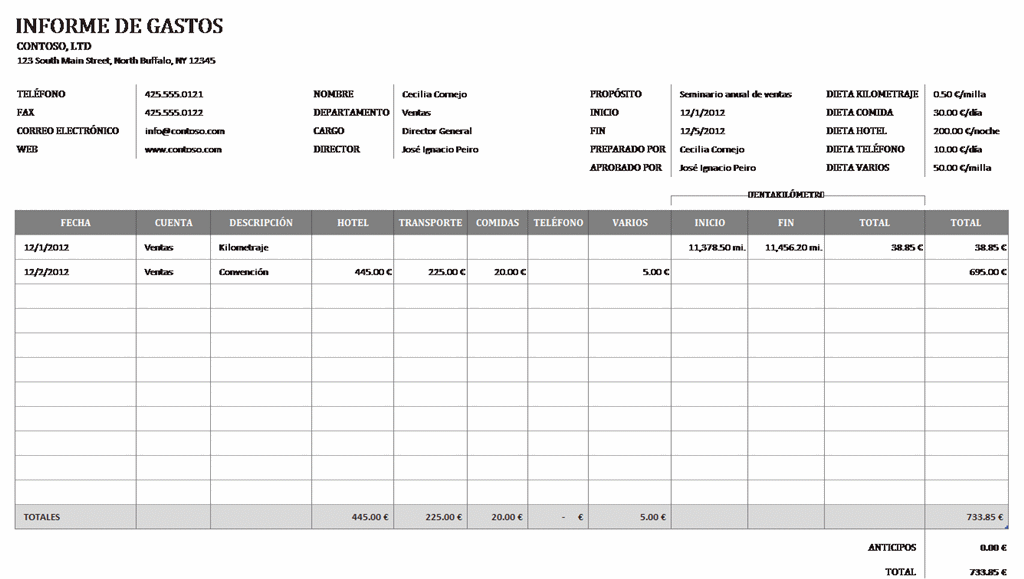
Deje constancia de los gastos del viaje de negocios en una tabla de Excel con esta elegante plantilla.
Hacer un seguimiento de los gastos de tu negocio puede ser una tarea complicada. Los recibos de gestión y la información te ayudarán a ti o a tu contador, cuando la temporada de impuestos se presenta. En lugar de escribir grandes cantidades de información en las hojas pequeñas de papel y el llenar de recibos un cajón del escritorio, empieza a crear informes de gastos en Microsoft Excel y ten un mejor control de las finanzas de tu negocio.
http://office.microsoft.com/es-ar/templates/results.aspx?qu=negocios&avg=zxl&queryid=05b627cb-fdcb-4766-9200-aa46c96be919&av=zxl150#ai:TC102780257|

Sunday, 22 September 2013

Excel 2013: Plan de marketing

marketing1


Descripción
Los trabajadores de la información o los pequeños negocios pueden usar esta plantilla para llevar un seguimiento de cada entrega de su plan de marketing o de proyecto.
Un Plan de promociones, mercadeo o marketing (Plan de Marketing) es un documento escrito que detalla las acciones necesarias para alcanzar un objetivo específico de mercado. Puede ser para un bien o servicio, una marca o una gama de producto. También puede hacerse para toda la actividad de una empresa. Su periodicidad puede depender del tipo de plan a utilizar, pudiendo ser desde un mes, hasta 5 años (por lo general son a largo plazo).
• Describir y explicar la situación actual del producto.
• Especificar los resultados esperados (objetivos)
• Identificar los recursos que se necesitarán (incluidos los financieros, tiempo y habilidades)
1.
o Personal calificado
o Tiempo
o Competencias
o Objetivos:satisfacer al cliente.
o Declaración de la misión y la visión
o Objetivos corporativos
o Objetivos financieros
o Objetivos de mercadeo
o Objetivos a largo plazo
o Cultura corporativa
2. Resumen del Análisis de Situación. Análisis FODA,DOFA,DAFO.
o Debilidades (internas)
o Amenazas (externas)
o Fortalezas (internas)
o Oportunidades (externas)
o Conclusión
o Factores clave de éxito en la industria
o Nuestra ventaja competitiva
3. Estudio de mercado
o Requisitos de información
o Metodología de la investigación
o Resultados de la investigación
4. Estrategia de marketing. Se refiere básicamente a las cuatro “P” del marketing: Producto, Precio, Distribución (place) y Promoción o Publicidad. Intervención a partir del modelo de negocio. Análisis business life model, business model generation, Ideo.
5. Estrategia de Marketing. Producto
o Mix de producto
o Fortalezas y debilidades de producto
o perceptual mapping
o Gestión del ciclo de vida del producto y desarrollo de nuevo producto
o Nombre de marca, imagen de marca y valor de marca
o El producto extendido
o Análisis de cartera de productos
o Análisis B.C.G. (Boston Consulting Group)
o Análisis de margen de contribución
o Análisis multi factorial de G.E.
o Desarrollo de la Función de Calidad
6. Estrategia de Marketing. Precio
o Objetivos de precio.
o Método de precio (pej. a partir de coste, a partir de demanda, o según competencia)
o Estrategia de precio
o Descuentos
o Elasticidad de precios y sensibilidad del consumidor
o Price zoning
o análisis de punto muerto para varios precios
7. Estrategia de Marketing. Promoción
o Objetivos de promoción
o Mix promocional
o Alcance publicitario, frecuencia, tramos, medios de comunicación, contenido
o Requisitos de la fuerza de ventas, técnicas y gestión.
o Promoción de ventas
o Publicidad y relaciones públicas
o Promoción electrónica (pej. web o teléfono)
8. Estrategia de Marketing. Posicionamiento (Distribución)
o Cobertura geográfica
o Canales de distribución
o Cadena de suministro y logística
o Distribución electrónica
9. Estrategia de Marketing. Objetivos de cuota de mercado
o Por productos,
o Por segmentos de clientes
o Por mercados geográficos
10. Implementación
o Requisitos de personal
o Asignación de responsabilidades
o Incentivos
o Formación en métodos de venta
o Requisitos financieros
o Requisitos de sistemas de gestión de la información
o Agenda mes a mes
o Análisis pert o camino crítico
o Control de resultados y benchmarking
o Mecanismo de ajuste
o Contingencias
11. Resumen financiero
o Supuestos
o Declaración de ingresos mensuales
o Análisis de margen de contribución
o Análisis de punto de equilibrio
o Análisis Montecarlo
o Análisis ISI: Internet Strategic Intelligence
12. Apéndice

http://office.microsoft.com/es-ar/templates/results.aspx?qu=negocios&avg=zxl&queryid=05b627cb-fdcb-4766-9200-aa46c96be919&av=zxl150#ai:TC102930049|

http://es.wikipedia.org/wiki/Plan_de_marketing

Excel 2013: Seguimiento de proyectos

seguimiento1


Descripción
Los directores de pequeños negocios pueden usar esta plantilla para llevar un seguimiento de los proyectos por categoría y por los empleados asignados. Marcar por encima o por debajo es sencillo con una calculadora integrada que se basa en el formato condicional y en las entradas del usuario.
Ya sea que nuestro negocio dependa de proyectos, o que tengamos emprendimiento de especial importancia, la forma de hacer su seguimiento es en esencia la misma.

Todo proyecto tiene tres variables principales, el alcance, el plazo y el costo (a esto se lo llama la triple limitación). Pero conocer el estado de estas variables en un punto de tiempo determinado no nos brindará mucha información, a menos que podamos compararla contra el plan y que podamos tener una estimación de cómo concluirá el proyecto. Otras variables que pueden resultar claves son calidad, satisfacción del cliente y riesgos.
Entonces, para poder hacer un seguimiento a alto nivel de uno o varios proyectos se  instancias:

a) Definiciones que deben estar claras y documentadas al inicio del proyecto:
1. Alcance del proyecto, que podrá constar en un listado de los ítems principales (los PMs los llaman entregables)
2. Un costeo detallado del proyecto, con un resumen por grandes tracks.
3. Time plan a alto nivel. Aquí la clave está en requerir que se incluyan los hitos mayores del proyecto, por ejemplo los puntos de facturación o las puestas en marcha.
4. Listado de los principales riesgos del proyecto, esto ayuda a “destapar” zonas grises y puntos débiles del proyecto y darles buen curso desde en inicio.
5. Fijar la frecuencia y forma en que se informará el avance. Pudiendo ser este un informe tipo presentación, una planilla resumen con varios proyectos, una aplicación WEB o una reunión periódica de avance. Cada quien decidirá que le es mas útil.

http://office.microsoft.com/es-ar/templates/results.aspx?qu=negocios&queryid=05b627cb%2Dfdcb%2D4766%2D9200%2Daa46c96be919&avg=zxl#ai:TC102930041|

Saturday, 21 September 2013

Excel: Estado de flujo de efectivo de 12 meses

flujoefectivo1


Objetivo
La información acerca de los flujos de efectivo es útil porque suministra a los usuarios de los estados financieros las bases para evaluar la capacidad que tiene la empresa para generar efectivo y equivalentes al efectivo, así como sus necesidades de liquidez. Para tomar decisiones económicas, los usuarios deben evaluar la capacidad que la empresa tiene para generar efectivo y equivalentes al efectivo, así como las fechas en que se producen y el grado de certidumbre relativa de su aparición.lyssetNIC 7
Métodos
Existen dos métodos para exponer este estado. El método directo y el indirecto.
• El directo expone las principales clases de entrada y salida bruta en efectivo y sus equivalentes, que aumentaron o disminuyeron a estos.
• El método indirecto parte del resultado del ejercicio y a través de ciertos procedimientos se convierte el resultado devengado en resultado percibido.
El resultado que se obtiene puede ser positivo o negativo. La importancia de este estado es que nos muestra si la empresa genera o consume fondos en su actividad productiva. Además permite ver si la empresa realiza inversiones en activos de largo plazo como bienes de uso o inversiones permanentes en otras sociedades.
Finalmente el estado muestra la cifra de fondos generados o consumidos por la financiación en las cuales se informa sobre el importe de fondos recibidos de prestadores de capital externos o los mismos accionistas y los montos devueltos por vía de reducción de pasivos o dividendos.
Este estado es seguido y analizado con mucha atención por los analistas que estudian a las empresas ya que de él surge una explicación de las corrientes de generación y uso de los fondos, lo cual permite conjeturar sobre el futuro de la empresa

Descripción de la plantilla Excel

Use esta plantilla para describir el flujo de efectivo de los doce últimos meses de su empresa. Los gráficos de resumen y los minigráficos facilitan la visualización del artículo:

http://office.microsoft.com/es-ar/templates/estado-de-flujo-de-efectivo-de-12-meses-TC103458072.aspx

Wednesday, 18 September 2013

Características Excel 2013: síntesis

excel


• Excel 2013 es un programa de hojas de cálculo con un aspecto totalmente nuevo, adaptado a Windows 8 y a los dispositivos digitales más novedosos como smartphones y tablets. La nueva interfaz muestra un inicio rápido con documentos recientes y opciones de búsqueda de plantillas organizadas por categorías (informes, presupuestos, calendarios, etc.). El objetivo es que el usuario no pierda tiempo añadiendo formato o diseñando una hoja de cálculo, sino que empiece a trabajar directamente sobre una plantilla. Las características que distinguen esta versión de Excel con respecto a las anteriores son principalmente las que mencionamos a continuación:
• Relleno rápido. Esta función permite ahorrar tiempo al usuario a la hora de insertar datos. Si el usuario quiere dividir una columna, puede empezar insertando los datos deseados de esa columna en otra y Excel completará el resto.
• Recomendación de gráficos. En función del tipo de datos insertados, Excel 2013 sugerirá al usuario los gráficos que mejor se ajustan y pueden representar esos datos.
• Compartición de documentos. Con SkyDrive, el usuario podrá almacenar y compartir sus documentos Excel con aquellos usuarios que desee para así trabajar de forma conjunta.
• Presentación de Excel en línea. Si lo que se desea es compartir un documento Excel con los asistentes a una reunión virtual, se puede utilizar Lync para tales efectos.
• Gráficos animados. Ahora se puede visualizar la evolución de los precios en un año, el incremento de los gastos familiares, etc. en una gráfica animada. –

See more at: http://papaya10.com/2013/microsoft-excel-2013/#sthash.XuBDlu7I.dpuf

Tuesday, 17 September 2013

Excel 2013: Plantillas, quitándote el trabajo pesado


Con Excel 2013 (al igual a que las otras aplicaciones) se ha integrado la posibilidad de descargar plantillas de tablas con el fin de evitar el trabajo pesado de diseñar e introducir las funciones, y enfocarse en poner los datos. Hay una gran variedad de plantillas para utilizar.


plantilla1


Microsoft ya tenía la posibilidad de descargar plantillas desde la página oficial, sin embargo, le ha dado una rosca importante e integrado directamente al nuevo Office 2013, lo cual me parece excelente ya que no todo el mundo sabe que existen estas plantillas, además qué es mucho más fácil descargarlo desde la misma aplicación.
Navegando un poco por las categorías (y con un interés personal, ya que estoy necesitando algo así) encuentro que hay una gran cantidad de plantillas para elegir, y todas de una excelente calidad. Podemos encontrar de todo, desde facturas y presupuestos hasta calendarios y listas.


plantilla2


Para uso personal, me parece más que excelente, pues permite que aquellos que no tengan demasiada experiencia en Excel, puedan acceder a herramientas que ayudan en las cosas cotidianas del día a día. Para pequeños negocios también me parece muy bueno, pues hay plantillas que pueden ser utilizados sin ningún problema (o con poca modificación del mismo), incluso hasta he encontrado una planilla de asistencia escolar.
Ahora, si llevamos esto al ámbito profesional o empresarial, puede que nos quedemos un poco cortos, pues los datos que tenemos que manejar en esos casos son muchos más grandes y de diferentes tipos, por lo que la edición de la plantilla llevaría mucho más trabajo que hacerla a mano.

http://www.xatakawindows.com/office/microsoft-excel-2013-a-fondo

Monday, 16 September 2013

Analizando nuestros datos intuitivamente gracias a Microsoft Excel 2013

th


Descripción:
Con la nueva versión de Microsoft Excel 2013 aparecen un gran número de novedades a la hora de crear reportes y analizar información. Durante la sesión realizaremos diferentes demostraciones de cómo utilizar los nuevos componentes gráficos como Power View, las gráficas de error o los nuevos segmentadores. Además, daremos un salto cualitativo en el tratamiento de nuestros datos, tanto de orígenes analíticos como PowerPivot o Analysis Services, como de datos provenientes de SQL Server o incluso de cualquier servicio web alojado en internet o del mismo DataMarket. Todas estas novedades mejoran la experiencia de usuario y van a permitir que nuestros datos sean representados y analizados de una forma mucho más intuitiva, reduciendo el tiempo dedicado al análisis, y por consiguiente, tomando decisiones vitales para nuestra organización de una forma mucho más rápida y eficiente.

https://msevents.microsoft.com/CUI/EventDetail.aspx?culture=es-ES&EventID=1032529687&CountryCode=ES

Sunday, 15 September 2013

¿Cuáles son las nuevas y emocionantes características de Excel 2013?


Office-Excel-2013-Logo

Debido al reciente lanzamiento de la versión 2013 de Microsoft Office, muchos de nosotros estamos preguntando qué es exactamente lo que es nuevo en Excel 2013 y los cambios que han tenido lugar en el programa de software más popular del planeta. El programa de hoja de cálculo nueva no ha sufrido modificaciones drásticas, pero en realidad hay una serie de ajustes que hacen que sea menos complicado trabajar con para novatos y veteranos por igual número-crunchers. Nuevas aplicaciones y Excel 2013 nuevas funciones permiten a los usuarios navegar a través de más rápido y compilar datos con entrada significativamente menor.
Comience At the Beginning
El nuevo Office 2013 software hace uso de una pantalla de inicio que es diferente de los paquetes anteriores. A diferencia de las versiones anteriores de Excel en el que los usuarios eligen entre libros, calendarios y listas de cosas por hacer, la pantalla de inicio de Excel 2013 cargas de seguridad de los archivos más recientes de forma automática. Esto le permite mantener las hojas de trabajo fijadas a una lista de la actividad reciente con el fin de que siempre es visible y se le ocurre sin necesidad de ninguna carga. Usted es capaz de importar automáticamente los libros existentes o plantillas fuera de su disco duro, un disco, o la nube. Nuevas plantillas puede ser depositado junto a los archivos actuales para permitir mucho mejor que arrancar el trabajo.
Busque en la parte trasera
Entre la lista de reconocidas capacidades de Office 2010 fue la vista Backstage, una manera de llamar a diferentes archivos para importar la información de intercambio fuera pestañas hacia fuera o tirar de un programa de software diferente. Esta opinión ha sido remodelado para Office 2013, con una ficha que le permite arrancar documentos recientemente. Esta lista puede incluir cadenas de mensajes de correo, discos de ordenador portátil o un ordenador, los sitios visitadas últimamente, y unas cuantas bases de datos en línea. Lo que es más, usted será capaz de utilizar la vista para abrir una cuenta de SkyDrive que comparte archivos entre los usuarios registrados.
Ver los patrones
Software de reconocimiento de patrones ha recorrido un largo camino desde los días de oficina de Microsoft detectar lo que las palabras que usted está a punto de escribir basa sólo en el primer puñado de letras. Nuevo algoritmo de Microsoft puede ver patrones en los datos numéricos. La herramienta Flash de relleno de Excel 2013 le permite identificar patrones dentro de los números que ha ingresado y luego rellenar automáticamente las entradas que quedan con la información. Para aquellos que necesitan para aplicar una figura común a los números existentes, por ejemplo, un aumento de la inflación, el flash de relleno puede conectar fácilmente y al instante en números que previamente requeriría el empleo de la función de calculadora. Esto se aplica a los números así como los nombres y el tiempo, con el fin de que usted será capaz de flash de relleno los meses figuras proyectadas y años a partir de ahora.
Preguntar si se desea obtener una recomendación
Entre las nuevas funciones intuitivas de Excel 2013 sin duda es la aplicación Gráficos recomendado. Esto tira de un subconjunto de las figuras que ha introducido en forma de gráfico, si gráfico de barras o gráfico circular o número con el tiempo. Mediante la inserción de tablas recomendadas, puede hacer clic en torno a averiguar cómo los números que aparecen en una serie de estilos visuales. Todo lo que tienes que hacer cuando vea el gráfico que aparece es correcto pulse Aceptar y será producida y agregada al documento.
Analiza en tiempo rápido
Ser capaz de trabajar con sus datos lo más rápido que se ha insertado en cada célula es una de las partes más interesantes de las novedades de Excel 2013. El Análisis Rápido le permite arrancar un ladrillo de células o información y luego jugar un rato con él. Usted será capaz de utilizar un análisis rápido para dar formato a los números, fechas u órdenes numéricos, es posible producir nuevos gráficos, es posible que la suma total de la cuenta corriente, o usted puede construir tablas para otros usuarios. Después de ver cada cuenta o un gráfico, haga clic en Aceptar y se va a aplicar a los números.
Ver cada número en cada dimensión
Las últimas versiones de Excel tiene una aplicación de Power View compatible. En Office 2013, esta aplicación se ha incorporado dentro del software. Power View es bueno para convertir un montón de números en un formato presentable en caso de tener que hacer una presentación o que el equivalente de una diapositiva de PowerPoint para los datos. Crear un título de trabajo, organizar la información que necesite, filtrar las partes innecesarias y utilizar los textos o temas que usted considere trabajar mejor para su presentación. Vista previa antes de que está todo listo para ir y ponerlo en un mensaje de correo electrónico o en un proyector.
Como se puede ver Excel 2013 ofrece nuevas opciones decentes para la mesa. Ahora le toca a usted para determinar si las últimas capacidades justificar una actualización.
¿Quieres mejorar tus conocimientos de Excel? Vea nuestra línea de formación de Excel o navegar por la extensa formación en línea catálogo en nuestro sitio.

copy right:
http://elsaber-tecnologia.blogspot.com.ar/2013/04/cuales-son-las-nuevas-y-emocionantes.html

Saturday, 14 September 2013

Novedades y Características Excel 2013


aplicacionesoffice2013
 
 
 FlashFill
• Una tarea común en Excel es llenar tablas con series de datos repetitivas. Ahora Excel detecta esos patrones de datos y le ofrece llenar automáticamente los rangos de datos con la característica FlashFill
 QuickAnalysis
• Al seleccionar un rango de datos en Excel, aparecerá el icono de QuickAnalysis, al hacer click sobre el, Excel le ofrecerá una serie de opciones para dar formato, agregar totales, crear gráficos sobre ese rango de datos. Adicionalmente permite ver una vista previa del resultado que otendría antes de decidir aplicarlo.
 QuickExplore
• Las tablas dinámicas siempre han sido una de las herramientas más poderosas de Excel para analizar datos, pero al mismo tiempo, son de las menos usadas por los usuarios que nunca han recibido un curso para aprender a usarlas. Excel 2013 pretende cambiar esto con la nueva función QuickExplore que le sugiere a los usuarios la mejor distribución para la tabla dinámica.
 Soporte a multiples monitores
• Una pequeña mejora en Excel 2013 es que ahora permite a los usuarios con multiples monitores ver varias copias del mismo documento, una en cada monitor.
http://www.visiontecnologica.com/capacitacion-de-excel/novedades-de-excel-2013?start=2

Thursday, 12 September 2013

Excel 2013: Dar significado a los datos

El formato condicional o los minigráficos pueden resaltar los datos más importantes o mostrar las tendencias de los datos. Use la herramienta Análisis rápido para obtener una vista previa activa y probarlo.
1. Seleccione los datos que desea examinar más de cerca.
2. Haga clic en el botón Análisis rápido que aparece en la esquina inferior derecha de la selección.
3. Examine las opciones de las pestañas Formato y Minigráficos para ver cómo afectan a los datos.


ZA103219904


Por ejemplo, seleccione una escala de color de la galería Formato para diferenciar las temperaturas altas, medias o bajas.


ZA103096256


4. Cuando le guste lo que ve, haga clic en esa opción.
Obtenga más información sobre cómo aplicar formato condicional ( http://office.microsoft.com/es-ar/excel-help/aplicar-formato-condicional-para-analizar-datos-de-forma-rapida-HA102749294.aspx?CTT=5&origin=HA102813812)
o analizar tendencias de datos usando minigráficos.( http://office.microsoft.com/es-ar/excel-help/analizar-tendencias-en-datos-con-minigraficos-HA103452521.aspx?CTT=5&origin=HA102813812 )
http://office.microsoft.com/es-ar/excel-help/tareas-basicas-en-excel-2013-HA102813812.aspx

Sunday, 8 September 2013

Excel 2013: tabla dinámica para analizar datos en varias tablas


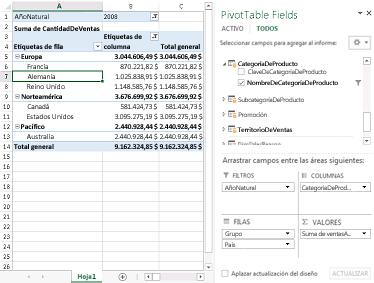
Si una empresa almacena datos importantes en bases de datos relacionales, tiene la posibilidad de analizar y crear informes con esos datos de forma periódica. Si los datos son relacionales, puede crearse una tabla dinámica como esta en cuestión de minutos:


tabla1


¿Qué tiene de particular esta tabla dinámica? Observe que la lista de campos muestra una colección de tablas que contienen campos, que el usuario puede combinar en una sola tabla dinámica para segmentar los datos de varias formas. No es necesario preparar los datos ni aplicar formato de forma manual. Si tiene datos relacionales, en cuanto los importe podrá crear, de forma inmediata, una tabla dinámica basada en las tablas relacionadas.
¿Cómo puede obtener varias tablas en una lista de campos de tabla dinámica? Tiene dos opciones. La primera consiste en que, al importar datos de una base de datos relacional, puede importar también varias tablas de forma simultánea. La segunda opción consiste en importar tablas de una en una desde uno o varios orígenes de datos, agregarlas a un Modelo de datos de Excel, crear relaciones y usar el Modelo de datos para controlar una tabla dinámica.
Revisemos el proceso para importar varias tablas desde SQL Server.
1. Asegúrese de conocer los nombres del servidor y de la base datos, así como las credenciales que debe usar para conectarse a SQL Server. El administrador de la base de datos puede facilitarle la información que necesite.
2. Haga clic en Datos > Obtener datos externos > De otras fuentes > Desde SQL Server.
3. En Nombre del servidor, escriba el nombre del equipo de red del equipo que ejecuta SQL Server.
4. En Credenciales de conexión, haga clic en Usar autenticación de Windows para conectarse como usted mismo. De no ser así, escriba el nombre de usuario y la contraseña que le haya proporcionado el administrador de la base de datos.
5. En Seleccionar base de datos y tabla, elija la base de datos y haga clic en Activar selección de varias tablas.


tabla2


6. Elija de forma manual las tablas con las que desea trabajar o, si lo prefiere, seleccione una o dos tablas, y haga clic en Seleccionar tablas relacionadas para seleccionar de forma automática tablas relacionadas con las que ha seleccionado.
7. Si la opción Importar relaciones entre tablas seleccionadas está activada, manténgala así para que Excel pueda crear de nuevo en el libro las relaciones de tablas equivalentes.
8. Haga clic en Finalizar.
9. En el cuadro de diálogo Importar datos, elija Informe de tabla dinámica.

Click en:
http://office.microsoft.com/es-ar/excel-help/crear-una-tabla-dinamica-para-analizar-datos-en-varias-tablas-HA102897373.aspx?CTT=5&origin=HA102809308

Saturday, 7 September 2013

EXCEL 2013: CREAR DIFERENTES TIPOS DE TABLAS DINÁMICAS

campos
Usar una lista de campos para crear diferentes tipos de tablas dinámicas
Cree el diseño de una tabla dinámica que usa una o varias tablas mediante la misma lista de campos. Renovada para alojar tablas dinámicas de una o varias tablas, la lista de campos facilita la búsqueda de los campos que desea en su diseño de tabla dinámica, el cambio al nuevo modelo de datos de Excel agregando más tablas, y la exploración y navegación a todas las tablas. Para más información, vea Procedimientos para usar la lista de campos.
Usar varias tablas en su análisis de datos
El nuevo modelo de datos de Excel le permite aprovechar eficaces características de análisis que solo estaban disponibles anteriormente instalando el completo PowerPivot. Además de crear tablas dinámicas tradicionales, ahora puede crear tablas dinámicas basadas en varias tablas en Excel. Importando diferentes tablas, y creando relaciones entre ellas, podrá analizar sus datos con resultados que no podrá obtener de datos de tablas dinámicas tradicionales. Para obtener más información al respecto, vea Crear un modelo de datos en Excel.