Search This Blog

Showing posts with label OFFICE. Show all posts

Saturday, 29 March 2014

PowerPoint 2013: la nube presente


De la misma manera en que hemos procedido con Word 2013 y Excel 2013, hoy nos toca repasar las novedades de la herramienta de presentación de la suite ofimática de Microsoft: PowerPoint 2013. Afortunadamente, las nuevas opciones incluidas dentro del programa le han dado un giro más intuitivo que hace que trabajar con presentaciones sea mucho más cómodo que antes.
Además, la presencia de algunas pequeñas adiciones a través de toda la plataforma hace una gran diferencia, a pesar de no resultar tan evidentes en una primera mirada. De esta manera, PowerPoint 2013 se suma a la serie de aciertos que viene resultando Office 2013, y hace que la actualización a esta última versión del paquete de productividad aparezca como la primera en muchos años en ser realmente apetecible.
Interfaz
Si han leídos mis anteriores reseñas sobre Office 2013, he de decirles que PowerPoint 2013 encierra los mismos cambios estéticos que se incluyeron en toda la suite. En otra palabras, el estilo Metro dice presente desde el primer momento, desde que una pantalla de bienvenida minimalista nos ofrece crear una presentación nueva en blanco o utilizar alguna de las plantillas predefinidas.
powerpoint-2013-bienvenida
 
Asimismo, y una vez seleccionado el esqueleto sobre el que crearemos nuestra presentación, el programa dará paso a un espacio de trabajo mucho más limpio y centrado en el diseño, una característica muy presente en todas las aplicaciones de este nuevo Office. De esta manera, las herramientas y menús tradicionales pasan a segundo plano, mientras que los botones emergentes y los comandos flotantes ganan una enorme preponderancia.
En definitiva, si ya te has familiarizado con otro de los programas de Office 2013, adentrarte en PowerPoint 2013 no te resultará para nada difícil. Ello es así dado que Microsoft ha desarrollado una estrategia de diseño de interfaz coherente, que combina algunos elementos familiares a los usuarios (como el Ribbon) con enfoques estéticos novedosos pero ya establecidos (la estética Metro propiamente dicha).
Nuevos ajustes y herramientas focalizados en el diseño
Si bien las modificaciones introducidas en la interfaz de PowerPoint 2013 son muy útiles (mucho más de lo que resultan en Word 2013 y Excel 2013), los cambios realmente interesantes se han producido dentro de la funcionalidad del programa. Es que ahora tendremos una mayor libertad para trabajar en nuestras presentaciones así como nuevas herramientas que estarán siempre cerca para asegurar una rápida disponibilidad.
De esta manera, al trabajar con imágenes u objetos insertados, nos encontraremos con la aparición de controles específicos para la inserción de modificaciones. Esta característica es muy similar a los botones de Análisis rápido de Excel 2013, solo que en este caso nos permitirá configurar parámetros como los marcos que rodean las imágenes, el orden de los objetos superpuestos, el tamaño y la posición, entre otros.

powerpoint-2013-controles2
 
Asimismo, una de las mejores características de este nuevo PowerPoint tiene que ver con la inmensa cantidad de ajustes disponibles, los cuales combinan una marcada elegancia con una facilidad de uso extrema. Alguien puede llegar a decir que muchas de las opciones disponibles aquí ya existían en versiones anteriores, y estaría en lo cierto.
Sucede que, a diferencia de sus antecesores, esta versión del programa pone todo al alcance de nuestras manos para que no tengamos que bucear por interminables menús para llegar a tales instrumentos. En tal sentido, puede decirse que PowerPoint 2013 está más cerca de un programa de diseño propiamente dicho que de la limitada y burda plataforma que supo ser.
Es que cuando empezamos a ver la cantidad de controles y los resultados obtenidos, no podremos evitar sentir la satisfacción de recibir tanto por hacer tan poco. Nuestras imágenes pueden cambiar drásticamente con el añadido de marcos, efectos, transiciones y animaciones de todo tipo, mientras que los ajustes de temperatura de color, tramas y fondos nos permitirán obtener presentaciones realmente dinámicas y atractivas como nunca antes.
La nube presente, por supuesto
La gran revolución de Office 2013 con respecto a todas las ediciones tiene que ver con la nube. Ya hemos hablado en otras ocasiones de cómo Microsoft busca integrar sus herramientas locales con ciertos instrumentos en línea para proveernos con mayores posibilidades. Lo cierto es que ciertos aspectos funcionan mejor en algunas de las aplicaciones que en otras.
Tal es el caso de la inserción de imágenes y videos desde la Web. Es que mientras en Word 2013 y Excel 2013 este apartado puede ser utilizado marginalmente, en PowerPoint 2013 se vuelve una parte esencial del proceso de creación. Sabido es que a la hora de crear presentaciones siempre recurrimos a Internet como fuente de recursos para enriquecerlas. Pues bien, la posibilidad de importar nuestras imágenes desde Flickr y Facebook así como de traer videos desde YouTube nos vendrá como anillo al dedo.
Asimismo, las búsquedas de Bing integradas en el programa también parecen haber sido adecuadas al propósito del software. Es que cuando realicemos búsquedas de imágenes para nuestras presentaciones, el buscador nos mostrará primero toda una gama de imágenes con licencia de Creative Commons, es decir, que su uso no nos representará ningún problema legal.
Además, la integración de Skydrive con PowerPoint 2013 será crucial a la hora de trabajar por varias razones. La primera de ellas tiene que ver con que podremos utilizar todos los materiales que almacenemos allí para embellecer nuestras presentaciones. Por otra parte, este espacio de alojamiento remoto nos permitirá guardar copias de respaldo de todas las presentaciones que trabajemos.
Pero Skydrive también cobra importancia dentro de este esquema dado que permite compartir todos los materiales que diseñemos. De esta manera, podremos trabajar en un proyecto para luego enviarlo a nuestros colegas para su revisión. Esta posibilidad, combinada con las nuevas herramientas para añadir notas y comentarios (muy al estilo Word), resultarán en colaboraciones más fructíferas y productivas.

 Fuente: http://blog.mp3.es/powerpoint-2013-primeras-impresiones/

Thursday, 20 March 2014

Utilidades de ofimática


ofi
 

Ventajas competitivas, inversión inteligente, estrategias de mercado, marketing, gestión de clientes, controles de stock, eficiencia de procesos, evalúo de productividad, administración, contabilidad. La lista es interminable. Todas preocupaciones de empresarios y funcionarios.

Ofimática, Word, Excel, Access, PowerPoint, Outlook. ¿Cambiando términos por términos? El mundo de la ofimática solo parece agregar más preocupaciones con tantos términos.
Pero no, al contrario de esto ha brindado la posibilidad de llevar una gestión positiva y de manera sumamente sencilla. Tanto así que estas herramientas cruzaron el portal de la oficina, para afirmarse de igual forma en el hogar, en los estudios y en el ocio. Ya sea una ama de casa, un empresario, un escolar o universitario, una secretaria, un comerciante, o se encuentre retirado; las múltiples funciones de estas pocas herramientas conseguirán atraparlo.

Aclarando Utilidades
Office llegó como solución a muchos pesares, pero en algunos casos donde es mal utilizado se implanta formando un caos.
Es bien sabido que la imaginación humana no tiene límites, o por lo menos que es muy amplia, y también puede comprenderse que la adaptabilidad de las herramientas de Office permite ir más allá de su encajonado nombre de aplicación. Sin embargo, siendo justos, si Office presenta una compatibilidad absoluta entre sus aplicaciones ¿por qué la necesidad de llevar su control de gastos en Word? ¿por qué intentar manejar los datos de su productos y clientes en Excel? y sobre todo, no insista. Excel no es la mejor utilidad para colocar todo aquello que requiera columnas.
Los ávidos usuarios de Office tal vez encuentren incomprensibles estos hechos, pero es cierto. Personas por todo el mundo hacen uso de estas poderosas herramientas mencionadas anteriormente.
Para aquellos que entienden de lo que se habla, algunas recomendaciones de las utilidades

Excel
Su función principal es la de una HOJA DE CALCULO o PLANILLA ELECTRONICA. Advertencia: Su utilización puede causarle un suspiro de alivio. Puede crear facturas, hojas de balance, control de gastos, llevar estados de cuenta, incluso puede manejar toda la economía de su hogar y empresa, incluyendo el manejo de sueldos, y el control de su tarjeta de crédito.
Por suerte, la fiabilidad de sus funciones permiten innumerables posibilidades. También podemos confiarle estadísticas y complicados cálculos, compartir los datos de manera sencilla e incluso ponerlos en la web. Además podemos insertarle todo tipos de objetos al igual que en Word, sonidos, imágenes, etc. y los tan bienvenidos comentarios, que pueden ser introducidos en cada celda. Como beneficio adicional, maneja en forma muy útil los datos, filtrando los contenidos para darnos solo la información que nos interesa.

Access
Una BASE DE DATOS por excelencia. Se ha ganado por si misma un reconocimiento del usuario a cualquier nivel. Los diferentes niveles de manejo de Access harán la diferencia del resultando de su creación. Puede llevar la administración de contactos y llamadas, controlar el inventario y los pedidos, llevar un registro de libros, revistas, música, etc. Las aplicaciones son innumerables.
Su potencia le permitirá crear su propio programa para manejar todos los datos que desee, relacionarlos a su gusto, mostrarlos actualizados en todo momento, imprimir informes completos y crear una interfaz que permita a otros usuarios ingresar, dar de baja y modificar datos con simpleza.

Word
Aunque sus posibilidades van mucho más allá, es un PROCESADOR DE TEXTOS. Si lo que usted desea es redactar una carta, un fax, un currículum, llevar a cabo un informe o memorando, incluso si quiere hacer un folleto, un manual, una tesis, monografía o resumen, crear una agenda o un calendario, etc. ésta es su aplicación soñada.
También puede, claro está, utilizar toda su potencia, crear páginas web, realizar gráficos, organigramas, diseños con terminación profesional, introducirle imágenes, animaciones, sonidos, etc.

PowerPoint
Esta utilidad es ideal para realizar PRESENTACIONES. Una forma amena para presentar a los demás sus proyectos, ideas, resultados o cometidos de una empresa, cualidades de su producto, explicaciones de sus clases, etc.
Es el formato ideal para acompañarlo en sus discursos o presentaciones con público, o bien, enviar el archivo y dejar que se explique por si mismo.
Puede realizar diferentes animaciones, insertarle imágenes, gráficos, películas, música o sus propias palabras, si lo desea. También permite, si usted posee una cámara web y un micrófono, hacer difusiones en directo a grupos pequeños, y mostrarles además su presentación.

Outlook
Administra su CORREO electrónico. Pero va mucho más allá, si es una persona ocupada, con muchas actividades, o se contacta con mucha gente, dará las gracias a esta aplicación en más de una ocasión.
Permite hacer un seguimiento de los mensajes y contactos que usted tenga, reciba o envíe. También puede organizar los mensajes en carpetas, por colores o vistas, puede seleccionar el correo no deseado y mucho más.
Incluye además la posibilidad de llevar su agenda con calendario, puede recordarle sus tareas a realizar y le permite escribir notas, que puede ordenar según diferentes colores si es que necesita hacer un apunte
 

Saturday, 14 December 2013

Descripción general de aplicaciones para Office (3)


hello


¿ Qué hace una aplicación para Office ?
Una aplicación para Office puede hacer casi todo lo que hace una página web dentro del explorador, por ejemplo:
Proporcionar una interfaz de usuario interactiva y una lógica personalizada a través de JavaScript.
Usar marcos de JavaScript, como jQuery.
Conectarse a los extremos de REST y a servicios web a través de HTTP y AJAX.
Ejecutar código o lógica del lado servidor, si la página se ha implementado con un lenguaje de scripting del lado servidor, como ASP o PHP.
Y, al igual que las páginas web, las aplicaciones para Office están sujetas a las mismas restricciones impuestas por los exploradores, como la directiva del mismo origen para el aislamiento de dominios y las zonas de seguridad.
Además de las capacidades normales de una página web, las aplicaciones para Office pueden interactuar con la aplicación de Office y el contenido del usuario a través de una biblioteca JavaScript que proporciona la infraestructura de las aplicaciones para Office. Los detalles de esta interacción dependen del tipo de aplicación, como se muestra a continuación:
Para las aplicaciones de panel de tareas y de contenido, la API permite a la aplicación leer y escribir documentos, así como controlar eventos de aplicación y de usuario clave, como cuando se producen cambios en la selección activa.
Para las aplicaciones de correo, la API permite a la aplicación obtener acceso al mensaje de correo, la convocatoria de la reunión y a las propiedades del elemento de la cita, así como a la información del perfil de usuario. La API también proporciona acceso a algunas operaciones de los servicios web de Exchange. Para obtener un resumen de las principales características de las aplicaciones de correo, vea Aspectos básicos para el desarrollo de aplicaciones de correo en Outlook.
Información sobre el tiempo de ejecución
Las Aplicaciones para Office están protegidas por un entorno de tiempo de ejecución de aplicación, un modelo de permisos de varios niveles y reguladores de rendimiento. Este marco protege la experiencia del usuario de las siguientes maneras:
Se administra el acceso al marco de interfaz de usuario de la aplicación host.
Solo se permite un acceso indirecto al subproceso de
interfaz de usuario de la aplicación host.
No se permiten las interacciones modales.
Además, el marco de tiempo de ejecución proporciona las siguientes ventajas para garantizar que una aplicación para Office no pueda dañar el entorno del usuario:
Aísla el proceso en el que se ejecuta la aplicación.
No necesita reemplazar el archivo .dll o .exe ni los componentes ActiveX.
Facilita la instalación y desinstalación de las aplicaciones
Además, el uso que las aplicaciones para Office hacen de la memoria, la CPU y los recursos de red se puede regular para garantizar un rendimiento y confiabilidad óptimos.
Para más información sobre el modelo de seguridad y la privacidad de las aplicaciones para Office, vea Privacidad y seguridad de aplicaciones para Office.


Fuente: http://msdn.microsoft.com/en-us/library/office/jj220082.aspx

Friday, 13 December 2013

Descripción general de aplicaciones para Office (2)

Aplicaciones de contenido
Aplicaciones de contenido se integran las funciones basadas en web como el contenido que se pueden mostrar en línea con el documento. Aplicaciones de contenido permiten integrar ricos, visualizaciones de datos basadas en la web, medios de comunicación incorporados (como un reproductor de vídeo de YouTube o una galería de imágenes), así como otro tipo de contenido externo. La figura 3 muestra un ejemplo de una aplicación de contenido.


Figura 3. Aplicación de contenido
contenido


Aplicaciones de correo
Aplicaciones de correo se muestran junto a los elementos de Outlook Actualmente viendo: mensajes de correo electrónico, convocatoria de reunión, la reunión respuesta, reunido cancelación o una cita. Pueden tener acceso a la información contextual del elemento y, a continuación, utilizar esos datos para acceder a la información adicional en el servidor y desde los servicios de Internet para crear experiencias de usuario atractivas. En la mayoría de los casos, una aplicación de correo electrónico se ejecuta sin modificaciones en Outlook, Outlook Web App y OWA para dispositivos para proporcionar una experiencia perfecta en el escritorio, web y de tabletas y dispositivos móviles. La figura 4 muestra un ejemplo de una aplicación de correo electrónico.

  Nota: Aplicaciones de correo requiere Exchange 2013. POP e IMAP cuentas de correo electrónico no son compatibles.


Figura 4. Aplicación de correo
correo


Fuente: http://msdn.microsoft.com/en-us/library/office/jj220082.aspx

Descripción general de aplicaciones para Office

¿Qué es una aplicación de Office?
Las aplicaciones para la plataforma de Office le permite crear nuevas experiencias de participación de los consumidores y de las empresas que funcionan dentro de la Oficina apoyado 2.013 aplicaciones utilizando el poder de la web y las tecnologías web estándar como HTML5, XML, CSS3, JavaScript y API REST. Usted puede utilizar su conocimiento existente de estas tecnologías web para crear aplicaciones con forma.

 Una aplicación de Office es básicamente una página web que está alojado dentro de una aplicación cliente de Office. Puede usar aplicaciones para extender la funcionalidad de un documento, mensaje de correo electrónico, convocatoria de reunión o una cita. Las aplicaciones pueden ejecutarse en múltiples entornos y clientes, incluyendo clientes de Office enriquecidos de escritorio, Office Web Apps, los navegadores móviles, y también en las instalaciones y en la nube. Después de desarrollar y publicar sus aplicaciones a la tienda de Office o de un catálogo en el sitio, que estarán disponibles para los consumidores de sus aplicaciones de Office 2013.

 Para probar algunas aplicaciones, descargar las aplicaciones para el paquete de muestra de oficina , o probar algunas aplicaciones de la tienda de Office en Word, Excel, Outlook, PowerPoint, o Proyecto .
Este documento proporciona una visión general de las aplicaciones para la plataforma de Office, cómo funciona una aplicación dentro de una aplicación de Office, y cómo publicar una aplicación para el almacén de la oficina o para un catálogo en el sitio para que los consumidores utilizan. Una vez que usted ha leído esta información general, consulte la sección Crear la primera aplicación de Office .


 Anatomía de una aplicación de Office
Los componentes básicos de una aplicación de Office son un archivo de manifiesto XML y una página web. El manifiesto define los diferentes ajustes y puntos a la página web que implementa la interfaz de usuario de la aplicación y la lógica personalizada, como se muestra en la Figura 1.

Figura 1. Página del Manifiesto + = una aplicación de Office
office0
 
El manifiesto especifica los valores y las capacidades de la aplicación, tales como los siguientes:
• La URL de la página web que implementa la interfaz de usuario de la aplicación y la lógica de programación.
• El nombre de pantalla de la aplicación, la descripción, ID, la versión y la configuración regional predeterminada.
• Si la aplicación se puede mostrar como un panel de tareas, en línea con el contenido del documento, o se activa contextualmente en un mensaje de correo electrónico, convocatoria de reunión o una cita.
• Los tipos de aplicaciones cliente (incluidos los clientes ricos y Web App) que una aplicación apoya.
• Los requisitos del nivel de permiso y acceso a datos para la aplicación.

 Para obtener más información acerca de las aplicaciones para el manifiesto de Office, vea Aplicaciones de Office XML visión manifiesta y Creación de un manifiesto para una aplicación de correo electrónico para Outlook

 Tipos de aplicaciones para Office
Esta sección ofrece un vistazo rápido a los tres tipos básicos de aplicaciones para Office: panel de tareas, de contenido y de correo.

 Aplicaciones del panel de tareas

 Aplicaciones del panel de tareas trabajan lado a lado con un documento de Office y permiten que usted suministra información y funcionalidad contextual para mejorar la visualización de documentos y experiencias de creación. Por ejemplo, una aplicación de panel de tareas puede buscar y recuperar información de productos de un servicio web basado en el nombre de producto o referencia que el usuario selecciona en el documento. La Figura 2 muestra un ejemplo de una aplicación de panel de tareas.

 Figura 2. Aplicación del panel de tareas
office

Seguirá en otro post con Aplicaciones de contenido

Fuente: http://msdn.microsoft.com/en-us/library/office/jj220082.aspx

Thursday, 12 December 2013

Desarrollo de Office en Visual Studio

off


Puede extender Office 2013 y Office 2010 mediante las herramientas de desarrollo de Office en Visual Studio para crear aplicaciones y soluciones.Las aplicaciones se centran en la integración web, y el destino de las soluciones .NET Framework y se integran más profundamente con el modelo de objetos de Office.
(Roadmap for Apps for Office, VSTO, and VBA – http://blogs.msdn.com/b/vsto/archive/2013/06/18/roadmap-for-apps-for-office-vsto-and-vba.aspx )


Mediante la creación de aplicaciones para Office, puede crear soluciones visualmente enriquecidas que integran datos y el contenido del web.Por ejemplo, puede crear un informe de ventas más eficaz combinando datos de ventas de una base de datos para administrar relaciones con el cliente con el servicio Web para Bing Maps.

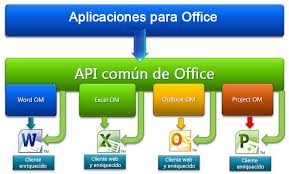
Una aplicación para Office es esencialmente una página Web que aparece en una aplicación de Office. Puede usar un modelo de objetos de JavaScript para obtener acceso a la información de documentos abiertos en Excel, Word y Project.También puede tener acceso a información en elementos de Outlook como información en el cuerpo de un correo electrónico o un elemento de cita.Puede desarrollar una aplicación de Office mediante lenguajes familiarizados basados en web como HTML 5, CSS y JavaScript, y puede conectarse a REST y a los servicios web mediante HTTP y AJAX.Para obtener más información, vea Novedades para desarrolladores de Office 2013.

No tiene que utilizar Visual Studio para crear una aplicación de Office, pero puede crear una más fácilmente si utiliza plantillas, editores visuales y herramientas de empaquetado automatizadas de Visual Studio.Para obtener más información sobre cómo crear aplicaciones de Office mediante Visual Studio, vea Crear aplicaciones para Office mediante Visual Studio. (http://msdn.microsoft.com/es-es/library/jj620920.aspx )

Si desea crear soluciones que se integran perfectamente con Office y aprovechan toda la potencia de .NET Framework, un complemento o personalización podría ser una buena opción. Un complemento se ejecuta cuando una aplicación de Office, como Excel, se inicia.Los complementos pueden afectar a cualquier documento que el usuario abra. Cada personalización está asociada a un documento concreto.

Mediante un complemento o personalización, puede crear elementos de la interfaz de usuario que se mezclan con los elementos predeterminados de la interfaz de usuario de Office.Por ejemplo, puede agregar pestañas personalizadas, grupos, y comandos a la cinta de opciones o paneles de tareas que aparecen al lado de documentos abiertos.Puede crear estos elementos agregando controles a un diseñador visual y puede configurar su apariencia y comportamiento estableciendo las propiedades en la ventana Propiedades.Puede controlar eventos en los elementos de la interfaz de usuario.En el código de control de eventos, puede automatizar las tareas de Office o proporcionar la lógica personalizada que utiliza .NET Framework para interactuar con una base de datos o un servicio.

Los complementos y personalizaciones proporcionan integración más profunda con Office mientras que proporcionan todas las ventajas de utilizar .NET Framework.Sin embargo, cada complemento y personalización se deben instalar en equipos de usuario, por lo que estas soluciones podrían ser más difíciles de implementar y admitir.Para obtener información sobre cómo configurar el equipo para desarrollar soluciones de Office, vea Configurar un equipo para desarrollar soluciones de Office.Para empezar a crear la primera solución de Office, vea Información general sobre el desarrollo de soluciones de Office. (http://msdn.microsoft.com/es-es/library/hy7c6z9k.aspx )

Fuente: http://msdn.microsoft.com/es-es/library/d2tx7z6d.aspx

Saturday, 27 April 2013

¿Qué se puede hacer con Visual Basic para Aplicaciones


¿Qué se puede hacer con Visual Basic para Aplicaciones

a1

De   la grabación de macros para crear complementos personalizados, y todo lo   demás, lo que puede sorprender que la mayoría sobre VBA es lo mucho que ya   sabes sólo por ser un usuario avanzado de los programas de Microsoft Office. Echa   un vistazo a los párrafos que siguen para aprender sobre el progreso de la   grabación para escribir y editar sus propias macros, y para descubrir lo   mucho que ya sabes.
Nota:
Los   ejemplos de este artículo se centran en Word, Excel y PowerPoint, pero VBA   está disponible en muchos de los programas cliente de 2007 Office system. Si   trabaja con Microsoft Office Access 2007, usted probablemente ya sabe que VBA   puede ser un componente muy importante y poderosa de esa aplicación en la   construcción de soluciones de bases de datos personalizadas. Además,   VBA está disponible en Microsoft Office Outlook 2007, Microsoft Office   Project 2007, Microsoft Office Visio 2007, Microsoft Office Publisher 2007 y   Microsoft Office SharePoint Designer 2007.
Grabación de   macros
Si   ha grabado macros en cualquier programa de Microsoft Office, ya sabes que la   grabación de macros es una forma práctica de reducir las acciones   repetitivas. Por   ejemplo, tal vez usted necesita para dar formato a 30 mesas en un documento   de Word y cada una de las tablas requiere lo siguiente:
• Shading Light –   Accent 4 estilo de tabla.
•   Título 3 estilo de párrafo aplicado a la fila de encabezado.
• Todas las   columnas del conjunto de 0,6 pulgadas de ancho.
• Autoajustar   establecido en Ancho de columna fijo.
• Tabla centrado   horizontalmente en la página.
Puede   grabar la macro en el desempeño de las acciones en el primer cuadro, y luego   haga clic en el encabezado de fila de cada cuadro posterior y ejecutar la   macro en lugar de repetir manualmente este conjunto de acciones para cada   tabla. Al   iniciar la grabadora de macros, puede nombrar a la macro, especifique el   documento o plantilla en la que desea almacenar la macro, y adjunte la macro   ya sea a un atajo de teclado o (en Word o Excel) en un botón Barra de   herramientas de acceso rápido para un fácil acceso .
Sin   necesidad de escribir ningún código, que acaba de utilizar VBA para ahorrar   una cantidad sustancial de tiempo.
Nota:
En   el sistema Office 2007, grabadoras de macro están disponibles en Word, Excel,   Visio y Project. http://msdn.microsoft.com/library/dd547378(office.12)#Off2007TakingFurtherUsingVBAOpenXML_WhatYouCanDowithVisualBasicforApplications

Deja un comentario


101 ejemplos de VBA para Office 2010

101 ejemplos de VBA para Office 2010

a1
Microsoft Office 2010 le proporciona las herramientas necesarias para crear aplicaciones de gran alcance. Estos Visual Basic para Aplicaciones (VBA) ejemplos de código puede ayudarle a crear sus propias aplicaciones que realizan funciones específicas o como punto de partida para crear soluciones más complejas.
Cada ejemplo se compone de aproximadamente 5 a 50 líneas de código que demuestran una clara característica o conjunto de características en VBA. Cada ejemplo incluye comentarios que describen la muestra y el código de configuración para que pueda ejecutar el código con los resultados esperados o los comentarios se explica cómo configurar el entorno de modo que el código de ejemplo se ejecuta.
Descarga todas las muestras en un único archivo zip, o haga clic en cada título para descargar el código VBA para ese fragmento específico
http://msdn.microsoft.com/en-US/office/hh360994

Deja un comentario