Search This Blog

Saturday, 15 March 2014

Asignar un nombre a un rango de celdas


Estos nombres se pueden utilizar dentro de una fórmula para ayudar en la compresión de la misma posteriormente. Para asignar un nombre a una celda sigue los siguientes pasos. Selecciona la celda o rango a la que asignarás un nombre y haz clic en el cuadro Nombre que se encuentra en el extremo izquierdo de la barra de fórmulas:

Escribe el nombre que deseas y presiona Entrar.
ex3


Otra manera de crear un nombre para un rango es desde la ficha Fórmulas y el botón Asignar nombre

ex5


Una vez que hayas seleccionado el rango de celdas oprime este botón y se mostrará el cuadro de diálogo Nombre nuevo:
ex6

En la caja de texto Nombre coloca el nombre que asignarás a la celda o rango y oprime el botón Aceptar.

Utilizar un nombre en una fórmula

Como ejemplo final utilizaré el nombre que acabamos de crear dentro de una fórmula para que observes cómo Excel interpreta correctamente el nuevo nombre del rango, observa la barra de fórmulas:
Ex5
Ahora ya sabes que puedes nombrar tanto celdas como rangos y utilizar ese nombre dentro de tus fórmulas para facilitar tu trabajo.
Por Moisés Ortíz

Apuntes de Función financiera de la empresa (MS Excel)


prestamo


Una función es una serie de operaciones sobre ciertos datos que dan un resultado.
Las funciones más usadas por los contadores son las financieras por la relación que tiene con las actividades que desarrollan.
algunas de las funciones existentes en Excel son:


funciones1


Función financiera de la empresa
La empresa como unidad de producción necesita comprar, producir y vender. Para realizar las citadas actividades es necesaria la existencia del sistema o función financiera de la empresa que se convierte en el medio necesario para sustentar el sistema real.
Así, la actividad empresarial incluye un proceso de bienes reales y otro de capital o flujos financieros. De esta forma se establece una relación entre:
• — Compras y pagos.
• — Ventas y cobros.
La función financiera es un elemento clave en la gestión empresarial. Su adecuado conocimiento y desarrollo son fundamentales para la supervivencia financiera de la empresa, haciendo posible que se disponga de la liquidez adecuada, de la solvencia precisa y de las fuentes financieras que mejor se adapten al planteamiento estratégico de la empresa. Sólo así se podrá crear valor para los propietarios.
El autor Ezra Solomon fue el primero que definió la función financiera como el estudio de los problemas relacionados con la captación y el uso de recursos financieros por parte de la empresa, para lo que debe aportar criterios racionales que den respuesta a tres cuestiones:
• — Qué activos en concreto deben adquirirse;
• — Qué volumen de recursos deben ser invertidos en la empresa;
• — Cómo se debe financiar el volumen de inversión previsto o cómo conformar la estructura financiera para financiar las necesidades de capital.
Estas cuestiones están estrechamente ligadas, ya que el volumen total de activos depende de las posibilidades de financiación y las facilidades para obtener recursos financieros dependen de la cantidad y calidad de los proyectos de inversión en los que van a ser utilizados. Así pues, las tres cuestiones constituyen partes de un mismo problema fundamental y han de resolverse simultáneamente en la práctica.
La posición tradicional de las finanzas atendía al pasivo del balance de la empresa, pero en el enfoque moderno enfoque la función financiera considera las relaciones entre la rentabilidad de los activos y el coste de su financiación.

Fuente: Mayra Vieira Cano Ricardo Palomo Zurdo
http://www.expansion.com/diccionario-economico/funcion-financiera-de-la-empresa.html

Friday, 14 March 2014

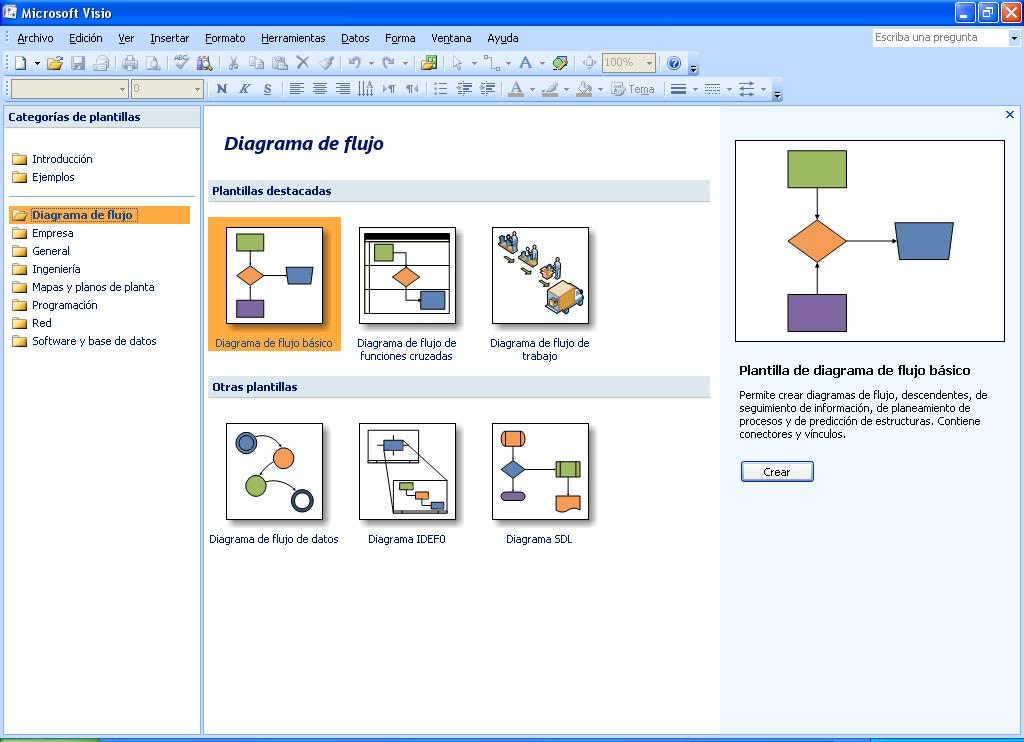
Microsoft Visio


a24


Microsoft Visio es un software de dibujo vectorial para Microsoft Windows. Visio comenzó a formar parte de los productos de Microsoft cuando fue adquirida la compañía Visio en el año 2000.
Las herramientas que lo componen permiten realizar diagramas de oficinas, diagramas de bases de datos, diagramas de flujo de programas, UML, y más, que permiten iniciar al usuario en los lenguajes de programación.
El navegador Internet Explorer incluye un visor de diagramas Visio, cuya extensión es vsd, llamado Visio Viewer.
http://es.wikipedia.org/wiki/Microsoft_Visio


Visio
Desarrollador
Información general
Última versión estable14.0.6123.5001 (SP1)
24 de junio de 2011
GéneroIngeniería de Software
Sistema operativoWindows XP Windows Vista Windows 7 Windows Server 2008 Windows 8 Windows Server 2012
LicenciaPropietaria
En español

Cómo calcular el interés compuesto en Excel


http://exceltotal.com/como-calcular-el-interes-compuesto-en-excel/?utm_source=rss&utm_medium=rss&utm_campaign=como-calcular-el-interes-compuesto-en-excel
 
Por Moisés Ortíz el 9 julio, 2013
 
El interés compuesto se refiere a aquellos intereses que son depositados en una cuenta bancaria donde se encuentra el capital y que a partir de ese momento también generarán intereses es decir, los intereses se reinvierten.
Ejemplo de interés compuesto
Entenderemos mejor cómo calcular el interés compuesto haciendo un ejemplo. Supongamos que tengo $1,000 en una cuenta de inversión que paga 10% de interés anual. ¿Cuánto dinero tendré después de 3 años?
Algunos podrían pensar que obtendrán $300 de interés ya que el 10% de $1,000 son $100 y después de 3 años obtendrán dicha cantidad, pero eso no es correcto especialmente si los intereses se reinvierten. Observa la siguiente tabla de cálculo donde se muestran los intereses generados cada año después de sumar los intereses del año anterior:
 
 
interesC
 
 
Al cabo de 3 años nuestro capital ha generado $331 de interés compuesto, es decir, hemos cobrado interés de los intereses que se han reinvertido. Ya que hemos comprendido el concepto de interés compuesto debes saber que existe una fórmula para realizar el cálculo la cual revisaremos a continuación.
Fórmula para calcular el interés compuesto
 
 
interesC1
 
 
La fórmula para calcular el interés compuesto es la siguiente:
 
 
interesC2
  • Cf = Capital final
  • Ci = Capital inicial
  • i = Tasa de interés
  • n = Número de períodos

Para comprobar esta fórmula sustituiré los valores de nuestro ejemplo anterior y obtendré el capital final de la siguiente manera:


interesC3

Como puedes observar, hemos obtenido el mismo resultado que cuando hicimos el cálculo año por año. Para realizar el cálculo en Excel podríamos implementar esta misma fórmula de la siguiente manera:
interesC4


La fórmula de Excel utiliza la función POTENCIA y hace operaciones aritméticas simples como la suma y la multiplicación. El resultado es correcto, pero existe otra alternativa para calcular el interés compuesto en Excel.
Cómo calcular el interés compuesto en Excel
Además de implementar la fórmula descrita anteriormente, podemos utilizar la función VF que nos ayudará a calcular el valor futuro de una inversión. A continuación podrás observar el cálculo de interés compuesto utilizando la función VF y los datos del ejemplo anterior:
Los argumentos de la función VF son los siguientes:
  • tasa: Tasa de interés por período que en este ejemplo se encuentra en la celda B2.
  • núm_per: Número períodos a calcular que están indicados en la celda B3.
  • pago: Pago realizado en cada período, que no aplica para nuestro ejemplo ya que no haremos pagos adicionales al finalizar cada período y por eso he colocado el valor cero.
  • va: Valor actual (inicial) de la inversión que en el ejemplo se encuentra en la celda B1 y que debe indicarse como un valor negativo.
  • tipo: Indica el vencimiento de los pagos y debe ser 0 (u omitido) si el pago se realiza al final del período o 1 si se hace al inicio del período. En la fórmula del ejemplo he omitido este argumento.
De esta manera la función VF realiza el cálculo de interés compuesto en Excel con solo especificar los argumentos correctos. Es así como tenemos dos alternativas para realizar este tipo de cálculo en Excel, ya sea implementando la fórmula mostrada en la sección anterior o utilizando la función VF. Si quieres conocer otros usos interesantes de la función VF te recomiendo consultar el artículo Ahorro para el retiro en Excel.

Thursday, 13 March 2014

Distribución BETA en EXCEL


DISTR.BETA.INV (función DISTR.BETA.INV)
Devuelve la función inversa de la función de densidad de probabilidad beta acumulativa de una distribución beta especificada. Es decir, si el argumento probabilidad = DISTR.BETA(x;…), entonces DISTR.BETA.INV(probabilidad;…) = x. La distribución beta puede emplearse en la organización de proyectos para crear modelos con fechas de finalización probables, de acuerdo con un plazo de finalización y variabilidad esperados.
Importante Esta función se ha reemplazado con una o varias funciones nuevas que puede que proporcionen mayor precisión y cuyos nombres pueden reflejar más claramente su uso. Esta función todavía está disponible por compatibilidad con versiones anteriores de Excel. No obstante, si la compatibilidad con versiones anteriores no es necesaria, debería usar las nuevas funciones de ahora en adelante, ya que describen mejor su funcionalidad.
Para obtener más información sobre la nueva función, consulte Función INV.BETA.N.
Sintaxis
DISTR.BETA.INV(probabilidad;alfa;beta;[A];[B])
La sintaxis de la función DISTR.BETA.INV tiene los siguientes argumentos (argumento: valor que proporciona información a una acción, un evento, un método, una propiedad, una función o un procedimiento.):
Fuente: http://office.microsoft.com/es-ar/excel-help/distr-beta-inv-funcion-distr-beta-inv-HP010335633.aspx
en Excel:
La planilla excel de distribución beta dibuja esta función de acuerdo a los parámetros que uno elija.
Esta planilla es muy útil para entender el concepto y jugar con las variables.


Distribución-Beta-en-excel-300x249
 
Fuente: http://planillaexcel.com/distribucion-beta-en-excel/


DISTR.BETA
Devuelve la función beta.
Sintaxis
DISTR.BETA(Número; Alfa; Beta; Inicio; Fin;Acumulativa)
Número es el valor entre Inicio y Fin en el que evaluar la función.
Alfa es un parámetro para la distribución.
Beta es un parámetro para la distribución.
Inicio (opcional) es el límite inferior de Número.
Fin (opcional) es el límite superior de Número.
Acumulativa (opcional) puede ser 0 o Falso para calcular la función de densidad de probabilidad. Puede ser cualquier otro valor o Verdadero u omitirse para calcular la función de distribución acumulativa.
En las funciones de OpenOffice.org Calc, los parámetros marcados como “opcionales” se pueden omitir únicamente si no les sigue ningún parámetro. Por ejemplo, en una función que tiene cuatro parámetros cuyos dos últimos están marcados como “opcionales”, se puede omitir el parámetro 4 o los parámetros 3 y 4; sin embargo, no se puede omitir solamente el parámetro 3.
Ejemplo
=DISTR.BETA(0,75;3;4) devuelve el valor 0,96.


Wednesday, 12 March 2014

Qué es un Código QR ?


¿ Qué es un Código QR ?

Para empezar debemos dejar claro que QR Code hace referencia a Quick

Response Code (Código de Respuesta Rápida), y consiste en un sistema de almacenamiento que fue creado originalmente por la empresa japonesa Denso Wave, con el propósito original de realizar el inventario de unas piezas para automóviles.

Para qué se utilizan los Códigos QR

En la actualidad los códigos QR se utilizan para guardar cualquier tipo de información digital, de esta manera podemos almacenar en ellos la dirección de una página web, textos, números telefónicos, contactos, mapas, etc. La información almacenada en un código QR puede ser descifrada utilizando un dispositivo móvil que disponga de una cámara y una aplicación lectora de códigos QR.

Cómo crear un Código QR

Crear un código QR es una tarea realmente sencilla. Para hacerlo necesitamos alguna herramienta que nos permite crear este tipo de códigos, algunas de las mas populares son: Kaywa QR Code, Azonmedia QR Code Generator, QR-Planet, Delivr QR Code Generator y QRStuff. Al momento de utilizar alguno de los servicios ya mencionados, solo debemos elegir el tipo de información que deseamos guardar, ajustar los detalles pertinentes y proceder a generar automáticamente el código QR correspondiente.

Para que tenga un idea mas a fondo de como se compone internamente un código QR, les dejo la siguiente infografía que considero es de gran utilidad para este tema.


Códigos QR  Aunque inicialmente se usó para registrar repuestos en el área de la fabricación de vehículos, hoy los códigos QR se usan para administración de inventarios en una gran variedad de industrias. La inclusión de software que lee códigos QR en teléfonos móviles, ha permitido nuevos usos orientados al consumidor, que se manifiestan en comodidades como el dejar de tener que introducir datos de forma manual en los teléfonos. Las direcciones y los URLs se están volviendo cada vez más comunes en revistas y anuncios . El agregado de códigos QR en tarjetas de presentación también se está haciendo común, simplificando en gran medida la tarea de introducir detalles individuales de un nuevo cliente en la agenda de un teléfono móvil.

Los códigos QR también pueden leerse desde PC, smartphone o tableta mediante dispositivos de captura de imagen, como puede ser un escáner o la cámara de fotos, programas que lean los datos QR y una conexión a Internet para las direcciones web.

El estándar japonés para códigos QR (JIS X 0510) fue publicado en enero de 1998 y su correspondiente estándar internacional ISO (ISO/IEC18004) fue aprobado en junio de 2000.

Un detalle importante sobre el código QR es que, a diferencia de otros formatos de códigos de barras bidimensionales como el BIDI, su código es abierto y sus derechos de patente (propiedad de Denso Wave) no son ejercidos.


Excel 2013: CUENTA DEL LIBRO MAYOR


libromayor1
 
 
Descripción
Utilice este libro de contabilidad básico para asegurarse de que sus débitos y créditos están equilibrados. El formato condicional le permite seleccionar fácilmente las transacciones desequilibradas, aunque tenga muchas variables.
http://office.microsoft.com/es-ar/templates/libro-de-contabilidad-TC102802376.aspx
Concepto del Libro Mayor


A lo largo de la vida de una empresa, se van produciendo distintos hechos que deben ser registrados por prescripción legal o por necesidades de la gestión de la empresa. Estos hechos quedan reflejados en el Libro Diario de forma cronológica. La finalidad del Libro Mayor va a consistir en recoger estos mismos hechos pero no en atención a la fecha de realización, sino a la cuenta que se ha visto afectada.
El Libro Mayor es un libro obligatorio. En él se van a recoger las distintas cuentas, y los movimientos que se hayan realizado en ellas.
La secuencia para hacer un asiento es la siguiente: primero se anota en el libro diario y después se pasa ese asiento a la ficha individual de cada cuenta.
De este modo, el diario es como lo que su nombre indica, un libro diario donde se anotan una tras otra todas las operaciones de la empresa y el mayor – que está representado por una ficha para cada cuenta – va anotando en cada ficha solo los movimientos que a ella corresponden.
El libro más importante en cualquier contabilidad
Función del libro mayor
Controla en forma individual los cargos y abonos de cada cuenta según las operaciones registradas en el libro diario. En sí el libro mayor resume los valores registrados como cargos o abonos de acuerdo a las operaciones comerciales realizadas por la empresa. y también llega a ser un paso importante en la contabilidad.

http://es.wikipedia.org/wiki/Libro_mayor


Tuesday, 11 March 2014

Excel VBA: Fundamentos

i
Rate This


Explicaremos los conceptos básicos de Excel Visual Basic. Es bueno conocer la terminología básica explica en esta sección antes de empezar la programación en Excel Visual Basic.
1 Seguridad de macros: Configuración de la configuración de seguridad de macros correctamente es esencial para protegerse de posibles virus. Asegúrese de que la configuración de seguridad de macros están configurados correctamente por lo que no se puede hacer daño a su equipo.
2 Editor de Visual Basic: Aprenda cómo iniciar el Editor de Visual Basic y obtener la mejor configuración del Explorador de proyectos y la ventana de código en su versión de Excel. El Editor de Visual Basic es el punto de partida para la creación de macros en Excel VBA, por lo que es importante para obtener esta configuración correcta.
3 Comentarios Macro: macro Añadir comentarios a su código VBA Excel y su código será más fácil de leer a medida que aumenta el tamaño del programa.
4 MsgBox: El cuadro de mensaje es un cuadro de diálogo que puede hacer que aparezca para informar a los usuarios de su programa.
5 errores Macro: Tratar con VBA errores pueden ser todo un reto. Este capítulo proporciona un simple consejo para hacer frente a estos errores.
6 Macros de depuración: Antes de ejecutar el código VBA se puede depurar su primera macro. De esta manera la mayoría de los errores se pueden corregir antes de ejecutar el código.
7 objetos, propiedades y métodos: En este capítulo usted aprenderá más acerca de los objetos de Excel VBA. Un objeto tiene propiedades y métodos. Excel Visual Basic es un lenguaje de programación orientado a semi-objeto. Aprenda más acerca de la jerarquía de objetos de Excel Visual Basic.
8 Libro y Hoja de trabajo: En este capítulo usted aprenderá más sobre el libro de VBA Excel y Excel objeto de hoja de VBA. Usted verá que la hoja de trabajo y objeto Workbook tienen propiedades y métodos, así como la propiedad de recuento que cuenta el número de libros de activos u hojas de cálculo. El libro y el objeto de hoja se utilizan comúnmente en Excel VBA. Son muy útiles cuando el código de macro tiene que ser ejecutado en diferentes libros u hojas de cálculo.
9 Aplicación Objeto: La madre de todos los objetos en sí es Excel. Lo llamamos el objeto Application. El objeto de la aplicación da acceso a una gran cantidad de opciones relacionadas con el Excel.
http://www.excel-vba-easy.com/


Monday, 10 March 2014

Las Apps y cómo crear una para tu empresa

i
Rate This


App Store es un servicio para el iPhone, el iPod Touch, el iPad, Mac OS X Snow Leopard y Mac OS X Lion, creado por Apple Inc., que permite a los usuarios buscar y descargar aplicaciones informáticas de iTunes Store o Mac App Store en el caso de Mac OSX, desarrolladas con el iPhone SDK y publicadas por Apple. Estas aplicaciones están disponibles para ser compradas o bien gratuitas, dependiendo de cada una. Las aplicaciones pueden ser descargadas directamente al iPhone o al iPod Touch por medio de una aplicación del mismo nombre, aunque App Store también está disponible en el interior del programa informático iTunes.
Las Apps y cómo crear una para tu empresa
Publicado por Javier Diazel viernes, 28 de septiembre de 2012 http://www.negociosyemprendimiento.org
Desde que Steve Jobs decidió revolucionar la industria de la música, el cine, la televisión y la tecnología; los aparatos que servían para hacer llamadas no volvieron a ser los mismos, y de paso la sociedad tampoco. Mas que el hecho de haber realizado cambios tan drásticos en la forma en que la gente se comunicaba, logró también salvar de la piratería a muchas disqueras y productoras de contenido multimedia, y esto lo hizo a través de iTunes y fue entonces cuando lanzó las APPs, las tan buscadas y solicitadas aplicaciones para smartphones y dispositivos móviles con las cuales cualquier usuario podía descargar contenido que personalizaba su celular, lo que hizo que los celulares de cada quien fueran considerablemente diferentes y desde ahí se marcó el inicio de una nueva era. Actualmente hay miles de aplicaciones, algunas gratuitas y otras pagas, pero todas buscando ser descargadas para así tener un vínculo más cercano con sus clientes potenciales.
¿Qué ventajas tiene que tus clientes tengan tu aplicación? Mayor posibilidad de Top of mind, mayor visibilidad de tu marca, mayor posibilidad de comunicar fácilmente promociones o lanzamientos, preguntarle a tu cliente que opina de tu producto, generar trafico a tu pagina, vender publicidad, comunicar por qué tu producto es mejor, entre otras ventajas.
crear apps móviles para empresas
Sabemos que las APP están en auge, que muchas empresas ya tienen aplicaciones y que algunas están aprovechando bien ese medio mientras que otras consideran que no necesitan actualizarse porque sus negocios han funcionado bien haciendo las cosas que hacían hace 30 años y lo pueden seguir haciendo. No vamos a hablar en este caso de la necesidad de adaptación, pero si vamos a darle un vistazo al mundo de las Aplicaciones móviles, y mejor aun, cómo puedes crear una APP para tu empresa gratuitamente.
Visita appmakr.com, es una página en la que puedes diseñar tu APP gratuitamente, el detalle con las aplicaciones desarrolladas en esa página es que en el caso de ser gratuitas tienen publicidad incorporada, aunque pagar para tener tu aplicación libre de publicidad. Por eso también puedes probar createfreeiphoneapps.com, es una plataforma similar que te podría ser útil.
Las métricas (medidas de visitas) son un aspecto relevante para los emprendedores, por eso le dejo una gráfica que les puede servir como referente para analizar cuál es la fuente de las descargas de las aplicaciones por cortesía de BI Intelligence.
métricas apps móviles
Como puedes observar, la mayoría buscan en tiendas virtuales de descarga tanto de Apple como de Android, pero los usuarios de android descargan más cantidad según recomendación de sus familiares y amigos, además pautar en televisión o medios ATL no es muy conveniente debido a los altos costos de inversión y bajo ROI.

Excel 2010: Búsqueda matricial triple sobre listados de Excel

i
Rate This


http://empiezoinformatica.files.wordpress.com/2013/08/triplematricial2.jpghttp://empiezoinformatica.files.wordpress.com/2013/08/triplematricial2.jpgPartiremos de dos listados de datos en hojas distintas, para cumplir con los requisitos de la consulta:


Se trata, por tanto, de identificar cuáles de los registros de la tabla de la Hoja1 coinciden (en los tres datos) con algún registro de la Tabla de datos de la Hoja2; que como vemos serán el primero y último de la lista…
El trabajo será construir una matriz o un rango sobre el que comparar nuestros tres valores. Expondré en primer lugar la función que nos resolverá la cuestión, para luego desgranarla y ver su funcionamiento. Nuestra función matricial (Ctrl+Mayusc+Enter) para cada registro de la Tabla de la Hoja1 será:
{=SI(ESERROR(BUSCARV(A2&B2&C2;campo1&campo2&campo3;1;0));”";”ok”)}


la función BUSCARV efectuará la búsqueda y devolvería el valor de dicha columan, sólo cuando encuentre la coincidencia exacta, en caso de no hallar coincidencia devolverá un error tipo #N/A; con lo que llegamos al siguiente nivel de la función.
Con la función ESERROR evaluamos si la búsqueda ha tenido éxito o no; si obtenemos VERDADERO significará que no se ha encontrado ninguna coincidencia.
Finalmente, como deseamos obtener un texto ‘oK’ para aquellos registros coincidentes entre tablas, anidamos los dos niveles anteriores de nuestra función en un condicional SI, que dirije nuestro trabajo a una celda vacía en caso de no coincidencia (esto es,que la función ESERROR sea FALSO) o a un ‘oK’ si fuera VERDADERO


Sunday, 9 March 2014

Excel: Análisis del presupuesto de tesorería de la empresa


i
Rate This


presupuesto_tesoreria

Aunque una empresa sea rentable puede presentar problemas de liquidez porque ésta, depende de la evolución de los cobros y los pagos en vez de los ingresos y los gastos. Entonces, frente al análisis estático de la liquidez mediante ratios, hay otra opción que es el estudio dinámico de los cobros y pagos, y a partir de ellos, las necesidades de financiación y el saldo de caja previstos.
El presupuesto de tesorería determina con anticipación la situación de liquidez de la empresa y por tanto permite anticiparse a posibles problemas y en caso de que sea necesario buscar formas de financiación adecuadas.
El libro Excel solicita la entrada resumida del presupuesto, dando como salida el exceso o déficit, las necesidades financieras y el saldo de caja previsto. También se analizan los datos graficamente y se calculan las tendencias.
ver planilla completa en: https://dl.dropboxusercontent.com/u/21574433/presupuesto_tesoreria.xls


presu


Fuente:
Economía Excel
http://www.economia-excel.com/2007/08/anlisis-del-presupuesto-de-tesorera-de.html


Sunday, 2 February 2014

Cómo usar Microsoft Excel en administración

Cómo usar Microsoft Excel en administración


400px-BSC-es
 
Por muchos años, Microsoft Excel ha sido uno de los programas de planillas de datos más populares en el mercado mundial, y uno de sus sellos de calidad es su flexibilidad. Excel es perfecto para todo desde construcción a inventarios de hogar con propósitos de seguro hasta crear facturas personalizadas para ayudar a las compañías a que obtengan los pagos necesarios para mantenerse en el negocio
Instrucciones
  1. 1
Abre Microsoft Excel y crea una nueva hoja de datos. Guarda la planilla en tu disco duro o en tu red compartida.
  1. 2
Decide qué tipos de documento quieres crear con Excel. Algunos ejemplos de documentos Excel útiles incluyen facturas, presupuestos y reportes personalizados.
  1. 3
Descarga una plantilla para cada tipo de hoja de datos que quieras construir. Estas plantillas están disponibles en el sitio web de Microsoft, así como también a partir de una variedad de vendedores de terceros.
  1. 4
Reemplaza el texto genérico en la plantilla con tus propios datos. Observa a medida que el total de las celdas en la hoja de datos se actualiza. Guarda la planilla terminada cuando hayas terminado.
La Administración (lat. ad, hacia, dirección, tendencia, y minister, subordinación, obediencia) es la ciencia social o tecnología social, en parte, y técnica encargada de la planificación, organización, dirección y control de los recursos (humanos, financieros, materiales, tecnológicos, del conocimiento, etc.) de una organización, con el fin de obtener el máximo beneficio posible; este beneficio puede ser económico o social, dependiendo de los fines perseguidos por la organización.
                       
Administración moderna de una organización, centrada en la estrategia y enfocada a las necesidades del cliente.
Otras definiciones de Administración (según varios autores):
  • La administración como una ciencia social compuesta de principios,      técnicas y prácticas y cuya aplicación a conjuntos humanos permite      establecer sistemas racionales de esfuerzo cooperativo, a través de los      cuales se puede alcanzar propósitos comunes que individualmente no es      factible lograr.
  • La Administración consiste en lograr un objetivo predeterminado,      mediante el esfuerzo ajeno. (George      R. Terry)
  • La Administración es una ciencia social que persigue la      satisfacción de objetivos institucionales por medio de una estructura y a      través del esfuerzo humano coordinado. (José A. Fernández Arenas)
  • La Administración es el proceso cuyo objeto es la coordinación      eficaz y eficiente de los recursos de un grupo social para lograr sus      objetivos con la máxima productividad. (Lourdes      Münch Galindo y José      García Martínez)
  • La Administración es la gestión que desarrolla el talento humano      para facilitar las tareas de un grupo de trabajadores dentro de una      organización. Con el objetivo de cumplir las metas generales, tanto      institucionales como personales, regularmente va de la mano con la      aplicación de técnicas y principios del proceso administrativo, donde este      toma un papel preponderante en su desarrollo óptimo y eficaz dentro de las      organizaciones, lo que genera certidumbre en el accionar de las personas y      en la aplicación de los diferentes recursos.


Deja un comentario


Saturday, 1 February 2014

“Ficha Presentación” en Excel 2013

“Ficha Presentación” en Excel 2013


En Excel 2007 y 2010, cuando tenemos un gráfico seleccionado, obtenemos unas “Herramientas de gráficos” compuestas por 3 Fichas contextuales: Ficha Diseño, Ficha Presentación y Ficha Formato.
Cuando tenemos un gráfico seleccionado en Excel 2013, podemos ver varias etiquetas que flotan en la parte superior derecha del mismo. Si hacemos click en la primera de ellas (un signo + que corresponde a ELEMENTOS DE GRÁFICO), podemos ver que obtenemos un menú contextual en el que están prácticamente todas las herramientas que estaban en la “Ficha Presentación” :
imagen1
Si además hacemos click en cualquiera de las opciones de este menú, se despliega otro menú donde podemos “afinar” nuestras preferencias:
imagen2a
Fuente: http://temporaexcel.blogspot.com.es/search/label/Nivel%201%3A%20B%C3%A1sico

Planilla Excel de Libro Diario

Planilla Excel de Libro Diario

diario1
La planilla de Excel para Libro Diario y contable, permite llevar los asientos diarios de su empresa y generar automáticamente el libro mayor sin hacer esfuerzo
El Libro Diario es aquel en el que se recolectan todos los asientos contables hechos por la empresa.
Los asientos serán ubicados en orden cronológico, incluyendo la fecha de la operación, y con un número de orden asociado.
Por su parte, en el Libro Mayor, aparecen todas las cuentas que han tenido algún movimiento en el ejercicio. Cada cuenta viene acompañada por una fecha y un número de orden correlativo que la identifica.
El libro diario o libro jornal es un libro contable donde se recogen, día a día, los hechos económicos de una empresa. La anotación de un hecho económico en el libro Diario se llama asiento; es decir en él se registran todas las transacciones realizadas por una empresa.
Se trata de transacciones por Bienes y Servicios, adquiridos desde el contexto socioeconómico, necesarios al FUNCIONAMIENTO de todo Emprendimiento. También de DINEROS recibidos y entregados, para o por tales transacciones. Más que hechos económicos (ECONOMÍA), son hechos contabilizables propios de cada Empresa.
Los asientos son anotaciones registradas por el sistema de partida doble y contienen entradas de débito en una o más cuentas y crédito en otra(s) cuenta(s) de tal manera que la suma de los débitos sea igual a la suma de los créditos. Se garantiza así que se mantenga la ecuación de contabilidad. Así mismo pueden existir Documento Contable que agrupen varios asientos y estos a su vez sean asignados a diferentes cuentas contables.
Dependiendo del sistema de información contable, algunos asientos son automáticos y pueden utilizarse en conjunción con los asientos manuales para el mantenimiento de registros. En tal caso, el uso de asientos manuales puede limitarse a actividades no rutinarias y otros ajustes. De igual forma en la mayoría de los sistemas, los registros o asientos manuales son aquellos creados por un usuario (modificar monto en una Nota de Crédito) y los automáticos son los generados propiamente por el Sistema (cálculo automático de valor de impuesto).
http://planillaexcel.com/planilla-de-excel-de-libro-diario-y-libro-mayor-2/