Search This Blog

Showing posts with label programación. Show all posts

Wednesday, 19 March 2014

Introducción a la programación en Access


macrosaccess


Cuando crea una nueva base de datos, suele empezar creando unos cuantos objetos de base de datos como tablas, formularios e informes. Finalmente, llega a un punto en que necesita agregar alguna programación para automatizar ciertos procesos y mantener agrupados los objetos de base de datos. Este artículo proporciona orientación al usuario sobre las herramientas de programación en Microsoft Office Access 2007 y destaca algunos recursos en los que se puede obtener más información acerca de la programación.
http://office.microsoft.com/es-ar/access-help/introduccion-a-la-programacion-en-access-HA001214213.aspx#BMlearnaboutmacros

En Office Access 2007, la programación es el proceso de agregar funcionalidad a la base de datos mediante el uso de macros de Access o código de Visual Basic para Aplicaciones (VBA). Por ejemplo, suponga que ha creado un formulario y un informe y desea agregar un botón de comando al formulario que, cuando se haga clic en él, abra el informe. En este caso, la programación es el proceso de crear una macro o un procedimiento de VBA y establecer a continuación la propiedad de evento (propiedad de evento: atributo con nombre de un control, formulario, informe, página de acceso a datos o sección que se utiliza para responder a un evento asociado. Puede ejecutar un procedimiento o macro cuando tiene lugar un evento definiendo la propiedad del evento relacionada.)OnClick del botón de comando de manera que, al hacer clic en el botón de comando, se ejecute la macro o el procedimiento. En el caso de una operación sencilla, como abrir un informe, puede usar el Asistente para botones de comando para que realice todo el trabajo, o puede desactivarlo y realizar la programación usted mismo.

Nota Muchos programas de Microsoft Office utilizan el término “macro” para referirse a código de VBA. Esto puede inducir a confusión a los usuarios de Access porque, en Access, el término “macro” hace referencia a una colección con nombre de acciones de macro que puede reunir mediante el uso del Generador de macros. Las acciones de macro de Access representan únicamente un subconjunto de los comandos disponibles en VBA. El Generador de macros proporciona una interfaz más estructurada que el Editor de Visual Basic, permitiendo al usuario agregar programación a controles y objetos sin tener que aprender código de VBA. Debe recordar que, en los artículos de Ayuda de Access, las macros de Access reciben el nombre de macros. Sin embargo, el código, las funciones o los procedimientos de VBA se denominan código de VBA. El código de VBA está contenido en módulos de clases (que forman parte de formularios o informes individuales y que, normalmente, contienen código sólo para esos objetos) y en módulos (que no están vinculados a objetos específicos y que suelen contener código “global” que se puede utilizar en la base de datos).
Los objetos (por ejemplo, formularios e informes) y los controles (por ejemplo, botones de comando y cuadros de texto) tienen una gran variedad de propiedades de evento a las que se pueden adjuntar macros o procedimientos. Cada propiedad de evento está asociada a un evento concreto, como hacer clic en un botón del mouse (ratón), abrir un formulario o modificar datos en un cuadro de texto. Los eventos también pueden ser desencadenados por factores externos a Access, como eventos del sistema, o por macros o procedimientos adjuntos a otros eventos. La base de datos puede aumentar su complejidad si se agregan numerosos procedimientos o macros a varias propiedades de evento de muchos objetos pero, en la mayoría de los casos, se pueden conseguir los resultados deseados utilizando muy poca programación.

Saturday, 25 January 2014

Como Programar en Excel


Para muchos Programar en Excel es un obstáculo muy gigante, Pero no es así, siempre debemos de comenzar conociendo el entorno General, sus características, funciones y todo lo relacionado con el programa que utilizarás para programar.
En este artículo vamos a conocer totalmente los pasos de como programar en excel, comenzaremos de lo más sencillo a lo más extenso, con el fin de que puedas alcanzar la meta de programar en excel.
Donde Programar en Excel
Excel es un programa que nos facilita automatizar todos los procesos que comúnmente solemos repetirlo constantemente.
El programa que se utiliza para programar en excel es el llamado VBA ( Visual Basic para Aplicaciones) . Este programa ya viene integrado con el paquete office, es decir que ya esta integrado con excel. Vease la Imagen:
Programacion-en-excel-1024x546
Como Abrir el Programa VBA (Visual Basic para Aplicaciones)
Se que te has preguntado como puedo abrir el programa VBA ? donde lo encuentro? o donde esta ubicado? entonces veamos las dos formas de abrir VBA:
1. Abrimos excel, una vez se abra el programa pulsamos Alt + F11, para poder acceder a VBA. Alt + F11 es la combinación de tecla que se utiliza para abrir el programa VBA desde excel.
2. Desde la Pestaña Desarrollador (Excel 2013) o Pestaña Programador (Excel 2010) sección código y seleccionamos el comando Visual Basic. Vease la Imagen:
Visualizando el Entorno de VBA
Ahora que ya sabes como abrir VBA, tomate el tiempo y échale un vistazo al entorno de VBA, empieza observando todo absolutamente todo lo que ves ahora mismo, ahora navega por cada una de las pestaña, trata de leer todos los comandos que contiene cada pestaña.
Conociendo el entorno de VBA
Uno de los primeros pasos para comenzar a programar es conocer el entorno de VBA, por eso te invito a que leas el Siguiente artículo “Programar en Excel” y luego sigue leyendo los siguientes artículos. Una vez termines de conocer el entorno de VBA te aseguro que habrás avanzado un 30 por ciento.
Fuente: http://aplicaexcelcontable.com/blog/como-programar-en-excel.html

Monday, 26 August 2013

Excel VBA Programación


Esta sección es para los usuarios que quieren obtener el máximo rendimiento de Excel VBA.
Excel Programación VBA no es difícil, pero sí es necesario saber las palabras clave utilizadas en Excel VBA.
1 Variables: Excel VBA utiliza variables como cualquier otro lenguaje de programación. Aprenda cómo declarar e inicializar una variable de excel vba de tipo Integer, String, Double, Boolean y fecha.
2 de manipulación de cadenas: Hay muchas funciones en Excel VBA que podemos utilizar para manipular cadenas. En este capítulo se puede encontrar una revisión de las funciones más importantes.
3 Cálculo: Cálculo con Excel VBA y sumar, restar, multiplicar y dividir valores como usted está acostumbrado a hacer en Excel.
4 Si Entonces Declaración: En muchas situaciones solo deseas Excel VBA para ejecutar ciertas líneas de código cuando se cumple una condición específica. El caso Then le permite hacer esto. En lugar de múltiples Si Then, puede utilizar Select Case.
5 Las células: en lugar del objeto Range más comunes también podríamos utilizar células. Uso de células es particularmente útil cuando se quiere recorrer rangos.
6 Loop: Lazo es una de las técnicas de programación más potentes. Un bucle (o bucle For Next) en Excel VBA le permite recorrer una serie de datos con sólo unas pocas líneas de código.
7 Operadores lógicos: ¿Desea ejecutar código en Excel Visual Basic cuando se cumplan las condiciones más? O sólo uno? ¿O no? Los operadores lógicos son lo que usted necesita! Los operadores lógicos como AND, OR y no se utilizan a menudo en Excel VBA.
8 Alcance: El objeto Range que es la representación de una celda (o celdas) de la hoja de cálculo es el objeto más importante de Excel VBA. Tiene muchas propiedades y métodos y que son esenciales para manipular el contenido de la hoja de cálculo Excel. En este capítulo usted descubrirá las propiedades y métodos del objeto Range Excel VBA más útiles. Ellos le permiten obtener el control de la hoja de cálculo Excel.
9 Eventos: Este capítulo le enseña cómo libro del programa y los eventos de hoja de cálculo. Los eventos son acciones realizadas por los usuarios que desencadenan Excel VBA para ejecutar una macro. Por ejemplo, cuando se abre un libro o cuando se cambia algo en una hoja de cálculo de Excel, Excel VBA puede ejecutar automáticamente una macro.
10 Matriz: Matriz VBA Excel es un grupo de variables. Se puede hacer referencia a una variable (elemento) de una matriz utilizando el nombre de la matriz y el número de índice.
11 Fecha y hora: Fechas y horas en Excel VBA se pueden manipular de muchas maneras. Ejemplos sencillos se dan en este capítulo.
12 Funciones y Sub: La diferencia entre una función y un sub en Excel VBA es que una función puede devolver un valor y un submarino no puede. En este capítulo vamos a ver un ejemplo sencillo de una función y un sub. Funciones y subs van a ser muy útil a medida que aumenta el tamaño del programa.
http://www.excel-vba-easy.com/

Sunday, 14 July 2013

Bucles anidados en VB.NET (código)

Vemos a realizar un programa  que imprima los números  z  comprendidos entre 1 y 50 que cumplan la expresión:
z²  = x²  +  y²donde z, x e y son números enteros positivos. El resultado se presentará de esta forma
Pitagoras
y la solución de este problema puede ser de la siguiente forma
Código Visual Basic:
Imports System
Module Pitagoras
‘ Teorema de Pitágoras
Public Sub Main()
Dim x As Integer = 1, y As Integer = 1, z As Integer = 0
Dim TH As Char = Convert.ToChar(&H9) ‘ tab horizontal
Console.WriteLine(“Z” & TH & “X” & TH & “Y”)
Console.WriteLine(“____________________”)
While (x <= 50)
‘ Calcular z. Como z es un entero, almacena
‘ la parte entera (redondeada) de la raíz cuadrada
z = Math.Sqrt(x * x + y * y)
While (y <= 50 And z <= 50)
‘ Si la raíz cuadrada anterior fue exacta,
‘ escribir z, x e y
If (z * z = x * x + y * y) Then
Console.WriteLine(z & TH & x & TH & y)
End If
y = y + 1
z = Math.Sqrt(x * x + y * y)
End While
x = x + 1 : y = x
End While
System.Console.ReadKey()
End Sub
End Module

Deja un comentario


    Wednesday, 12 June 2013

    •Beginning Microsoft Small Basic – Review by “Royal Little Lambs”

    a1


    Small Basic
    The Official Blog of Small BasicMSDN Blogs > Small Basic >
    Ed Price – MSFT
    Microsoft
    MSFT
    182,282 Points 25 20 19
    Recent Achievements
    Better Galleries Together Forums Replies V Proposed Answerer III
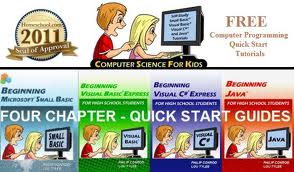
    Liz reviewed Computer Science for Kids and very much enjoyed learning Beginning Microsoft Small Basic.
    There are 11 lessons. They range from 22-109 pages.
    The lessons generally consist of
    • Review and preview
    • Small Basic (lessons)
    • Program (application: actual programming)
    • Summary
    Liz quickly became very comfortable with the lessons and completed them all by herself and called me {constantly} to come see her fun little creations.
    Dad downloaded and set up and looked through the curriculum to see what needed to be done. This was outta Mom’s comfort zone! Liz was bored with waiting.
    Then after it was all ready, Dad showed her how to work the program a bit, and she perked up.
    Elizabeth loved learning about the history of computers and programming in the first lessons. I was impressed with this narrative.
    It shows pictures of the first computers – nifty. And did you know that BASIC is an acronym? (Beginner’s All-Purpose Symbolic Code) From Class 1: “Small Basic starts with a really simple programming language that gathers inspiration from the original BASIC language. It has no more than 15 keywords and is strictly imperative.”
    She likes the “games.” She likes the control and learning how changing just one letter or character can change the whole program. Her analytical mind at work! I love that she is learning about computers. I know my dad is proud (it’s what he wanted me to do!).  It’s great help to her in math since she has to calculate the size of shapes or borders within the graphics.
    Then she was on her own. She was all proud of herself and showing me all these little “games” she wrote.
    She self-corrected her code when they didn’t work just the way she wanted. Dad helped her change them and showed her different options. Then she ran with it.
    I am thankful that we can utilize the kids’ desktop computer and my laptop so Liz could have the lessons up and do her code at the same time. It made it less frustrating for her. And that makes me happy.
    The true test is that she can explain to me why the shape is filled in or outlined in a certain color and which code is needed to make it do what she wants!
    I noticed yesterday that she’s completed all 11 lessons – the whole book…
    Me: “If you like it, I will purchase the next book for you.”
    Liz: “I thought you already had the whole program for me. I want it all!”
    And that’s a good review.
    A typical lesson only takes a few minutes (tweaking and playing can take much longer!) so many colors, choices, sizes, codes…it’s like a new toy! She has this last on her daily list as an incentive to complete her other work!
    Beginning Microsoft Small Basic
    Thanks to Philip Conrod and to Jennifer from Royal Little Lambs.
    small basic, Ed Price, Guest Blogger, Philip Conrod, Small Basic E-Books

    Deja un comentario